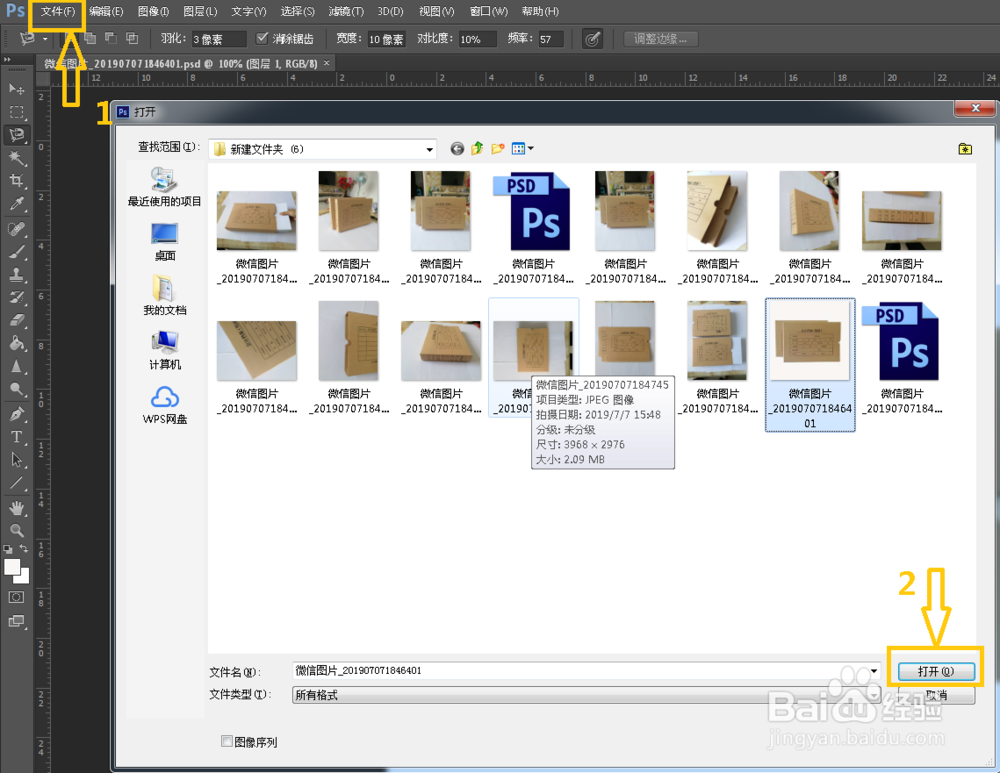
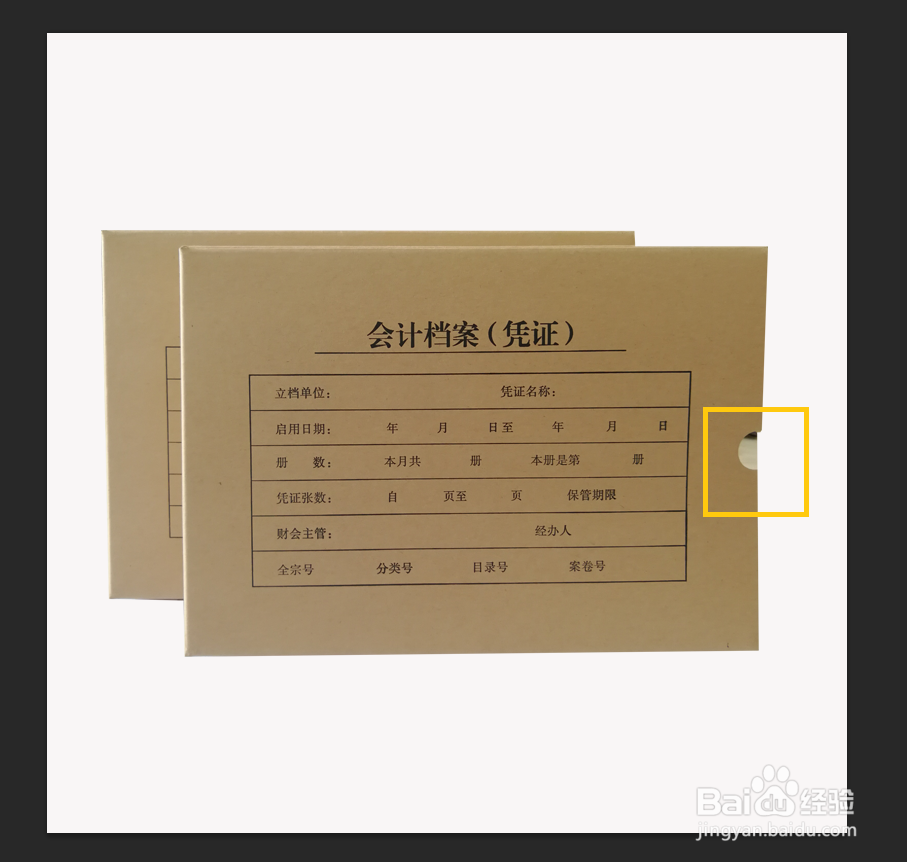
1、点击电脑界面的ps进入,然后点击ps左上角的“文件”,选择要打开的图片,如图所示,我要消除图像中黄色框圈起来的阴影部分。
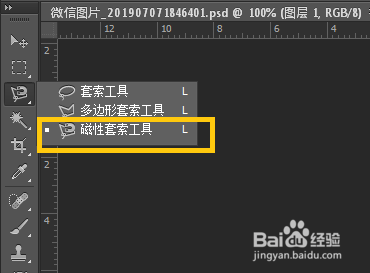
2、点击ps左侧栏内的套索工具,如图所示选择“磁性套索”。
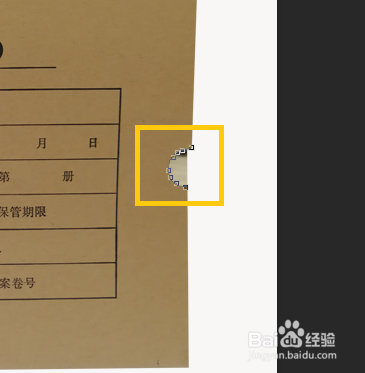
3、拖动鼠标,将阴影部分圈起来,然后点击键盘上的“Delete”键,进行删除。
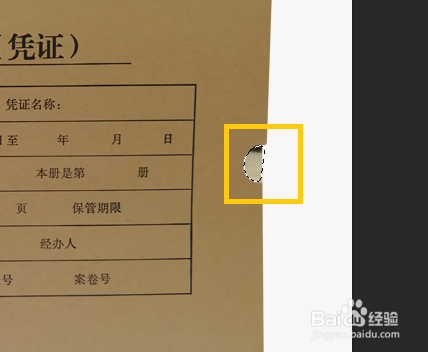
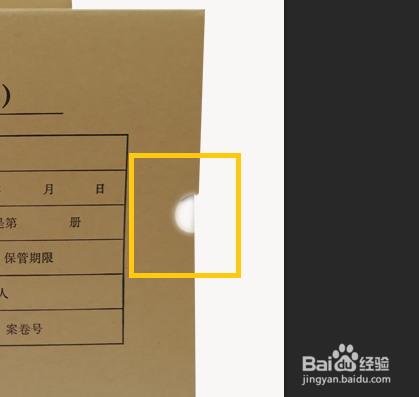
4、删除后的图像还能够看出套索工具留下的痕迹,点击ps左侧栏的画笔工具,选择背景色为白色。

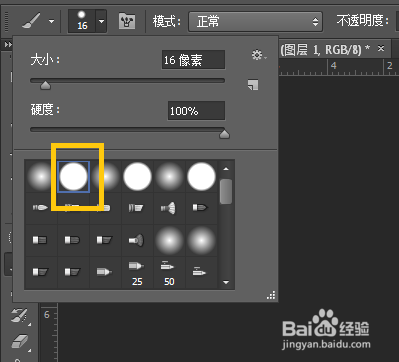
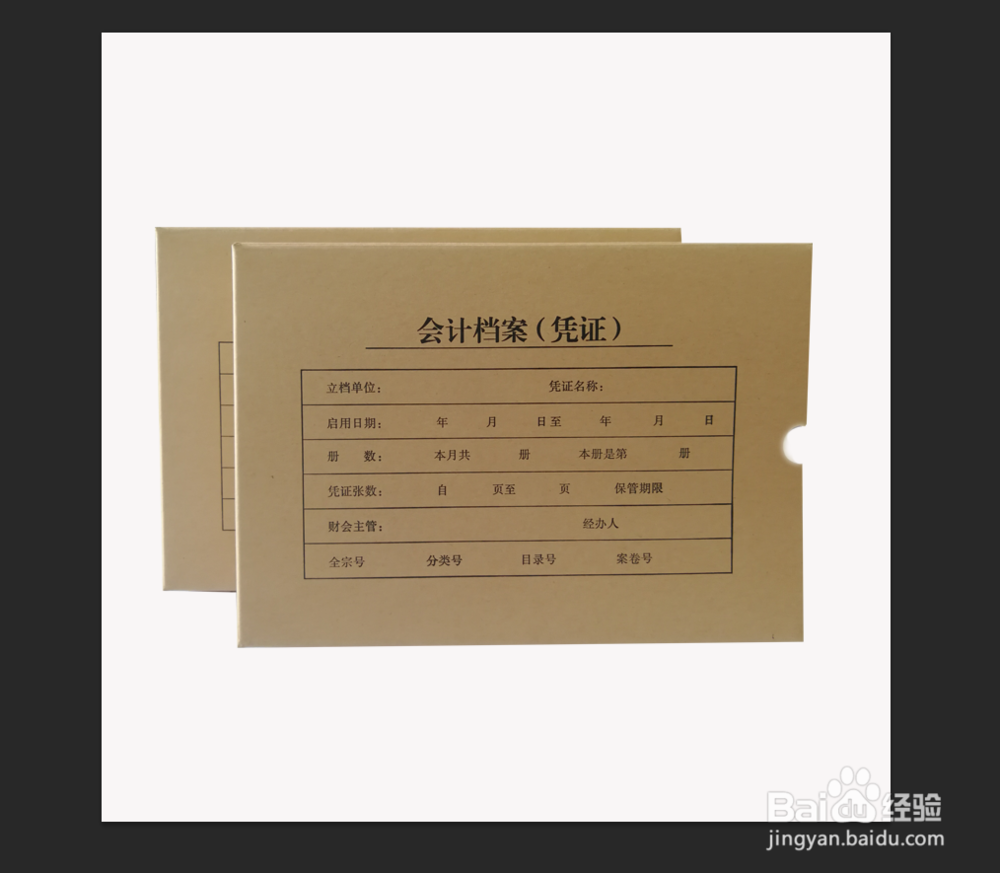
5、如图所示点击ps最上栏画笔工具内不带发散的笔端,然后将图像阴影部分进行鼠标左键点击,即可完成最终消除。
时间:2026-04-25 11:49:44
1、点击电脑界面的ps进入,然后点击ps左上角的“文件”,选择要打开的图片,如图所示,我要消除图像中黄色框圈起来的阴影部分。
2、点击ps左侧栏内的套索工具,如图所示选择“磁性套索”。
3、拖动鼠标,将阴影部分圈起来,然后点击键盘上的“Delete”键,进行删除。
4、删除后的图像还能够看出套索工具留下的痕迹,点击ps左侧栏的画笔工具,选择背景色为白色。
5、如图所示点击ps最上栏画笔工具内不带发散的笔端,然后将图像阴影部分进行鼠标左键点击,即可完成最终消除。
