1、打开墙壁图片。
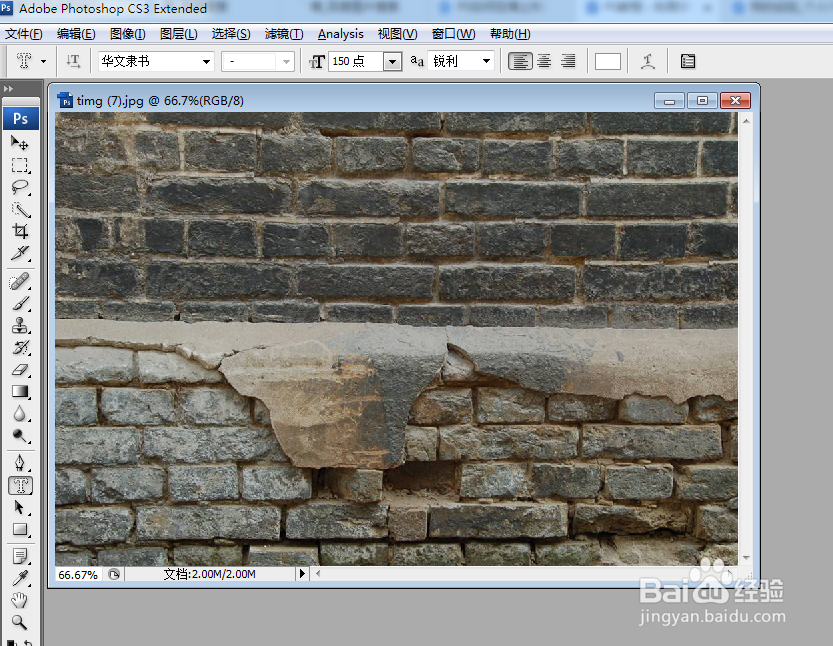
2、点击右下角新建图层。

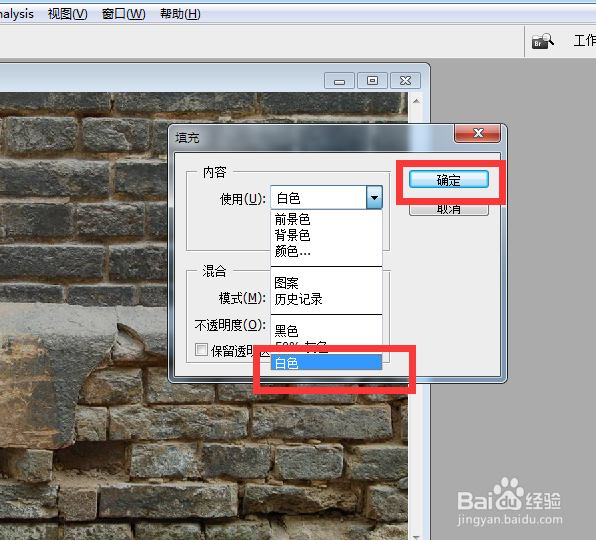
3、选中新建图层,点击编辑,填充。

4、弹出对话框,点击使用白色,确定。
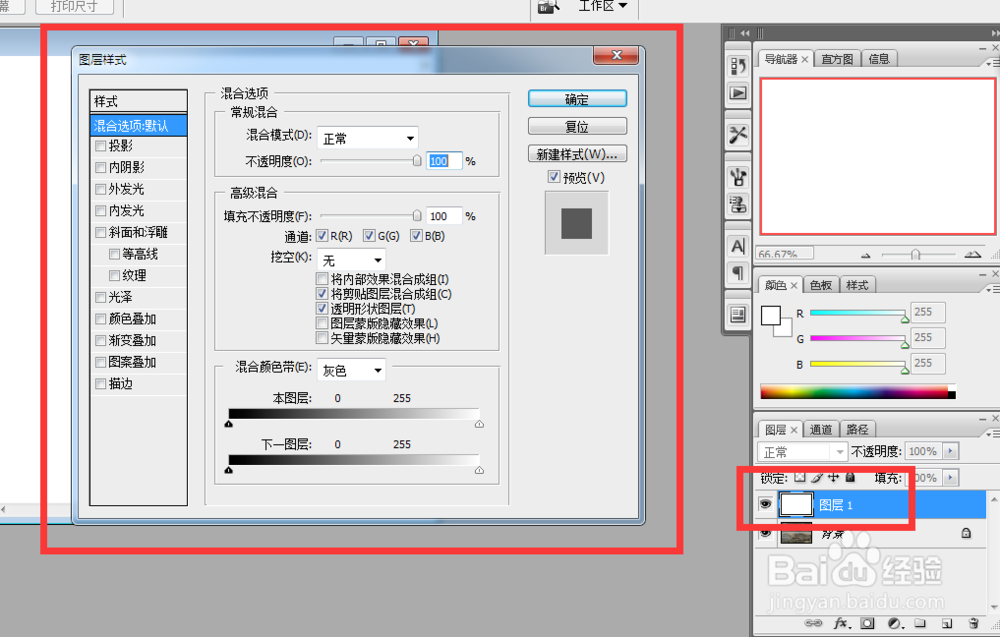
5、双击图层,弹出图层样式对话框。
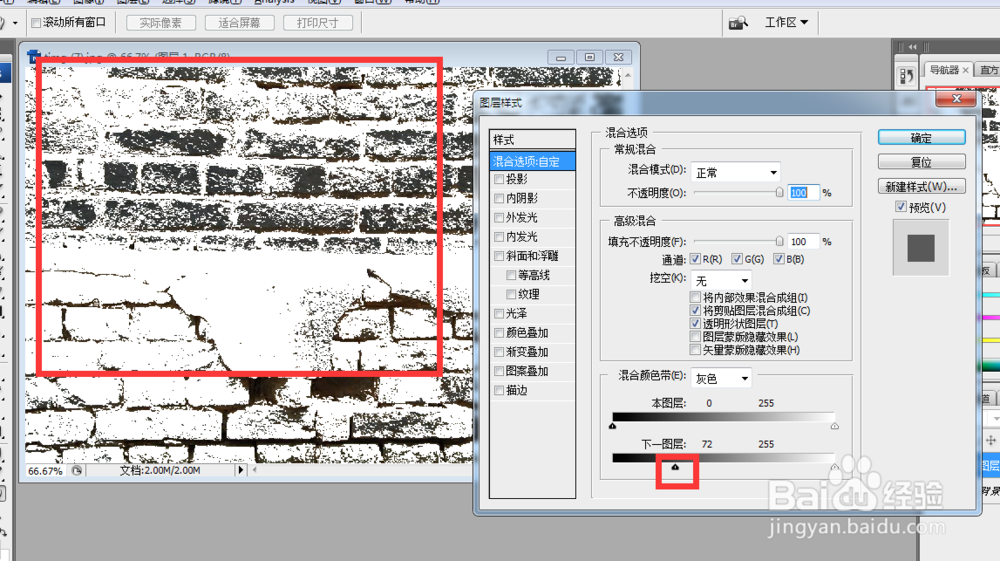
6、调整下一图层的滑块,使墙壁变白,如下图效果。
7、右击文字工具,点击横排文字蒙版工具。

8、在墙壁上输入文字,点击图层,建立选区。
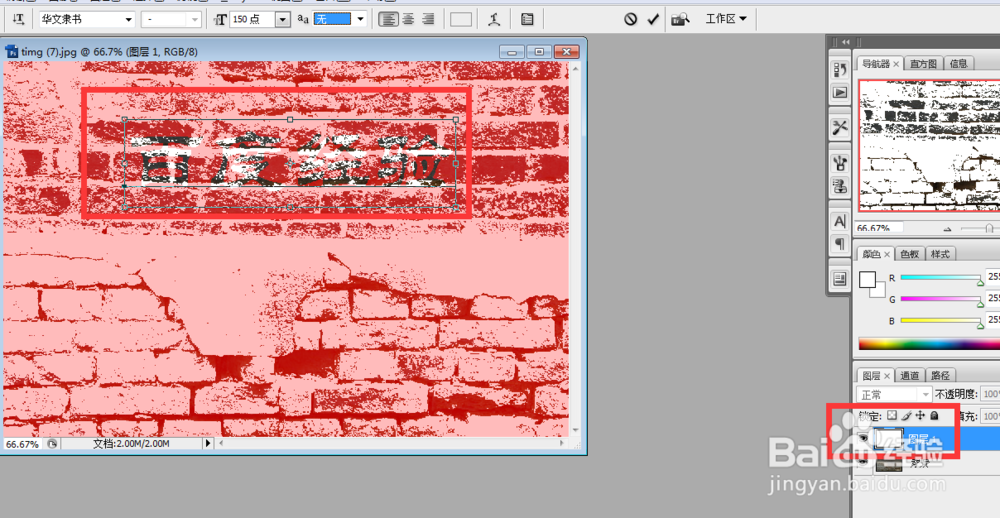
9、点击添加蒙版。

10、石灰字制作完成。

时间:2026-05-10 07:46:44
1、打开墙壁图片。
2、点击右下角新建图层。
3、选中新建图层,点击编辑,填充。
4、弹出对话框,点击使用白色,确定。
5、双击图层,弹出图层样式对话框。
6、调整下一图层的滑块,使墙壁变白,如下图效果。
7、右击文字工具,点击横排文字蒙版工具。
8、在墙壁上输入文字,点击图层,建立选区。
9、点击添加蒙版。
10、石灰字制作完成。
