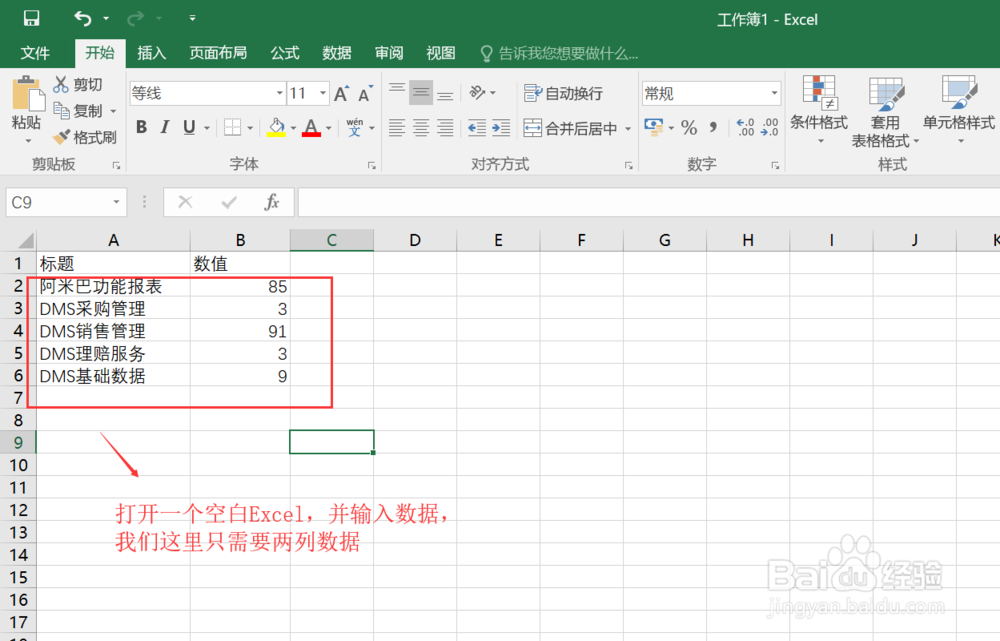
1、首先打开一个Excel表格,输入你的数据。
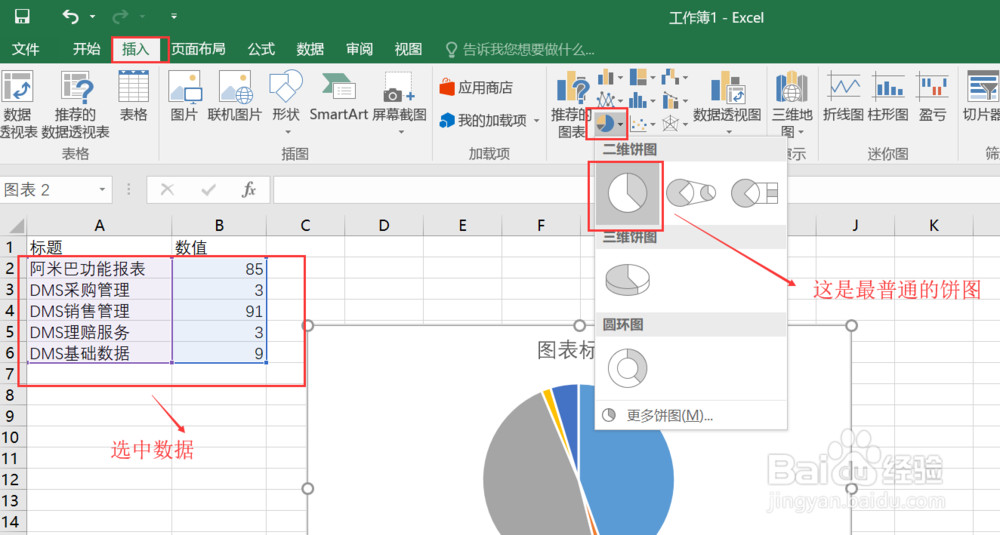
2、然后选中数据行(注意不要选中标题行),点击菜单【插入】,选中图表即可!这里我们可以看到,Excel提供了很多图表类型,对于我们这里使用的饼图,其又分为二维饼图,三维饼图,圆环图。我们这里使用了二维饼图!
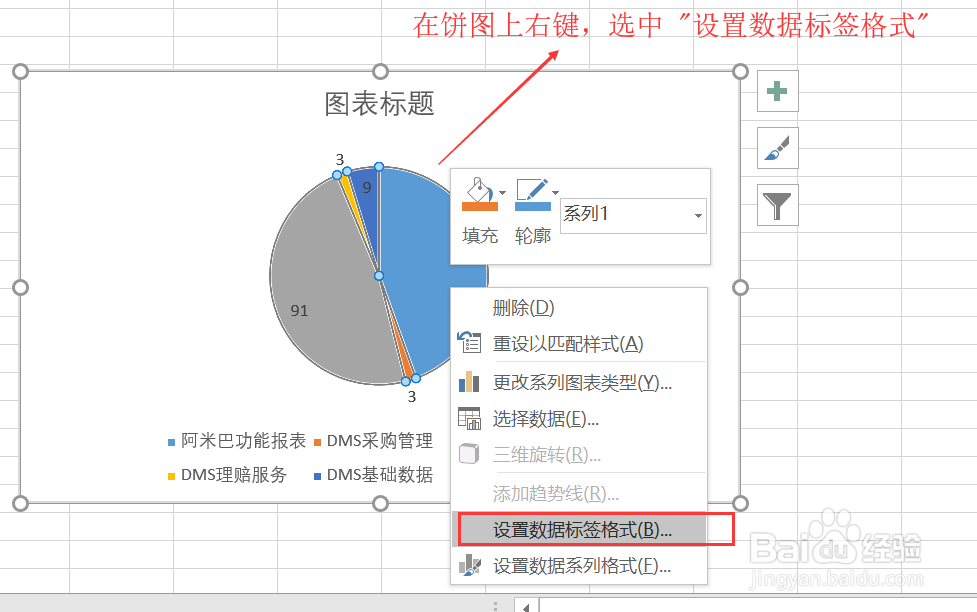
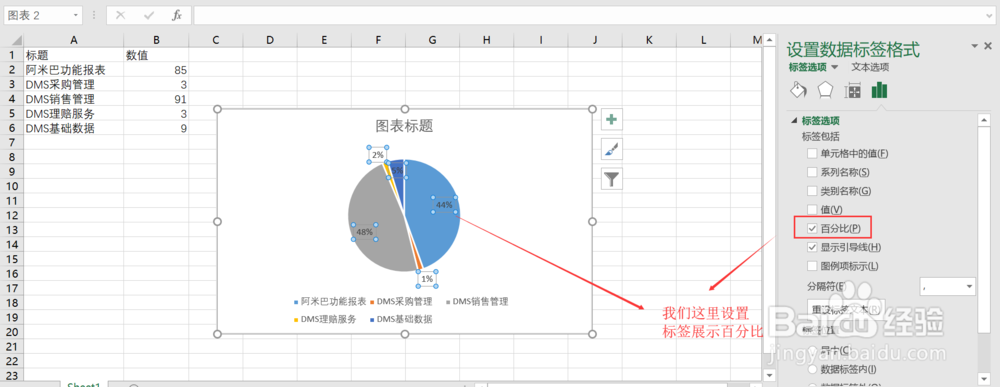
3、图表就这样生成了,是不是太简单了!数据一下子就生动起来了!但默认生成的图表样式不是很好,我们可以在图表上右键,选择 “设置数据标签格式”菜单项,在打开的窗口中,我们可以设置一下饼图上显示的标签的格式!、
比如图示,我设置了让饼图标签只显示百分比即可,而不是默认的数值!当然这里你可以按照自己的需求设置!
4、Excel还提供了很多其他图表,比如柱状图,折线图,散点图,气泡图等等,但万变不离其宗,创建任何图如下的步骤:
1. 输入数据
2. 选择具体图表模式
3. 调整图表样式
