1、打开电脑进入系统后,点击左下角的通知图标。

2、点击后在上方的选项内,选择投影的图标进入。

3、在投影界面,选择连接到无线显示器的选项。

4、点击后,选择底部的投影到此电脑的选项进入。

5、点击后,我们选择上方始终关闭选项,将其更改为所有位置都可用。

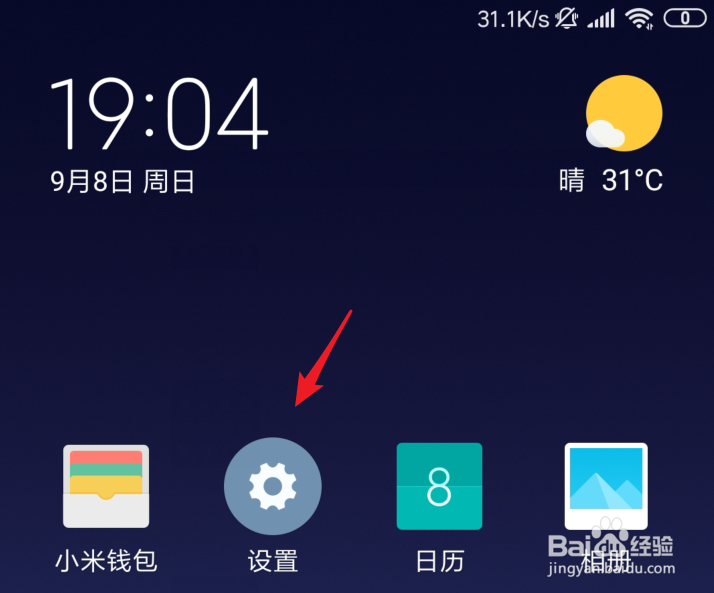
6、电脑端设置完毕后,打开小米手机进入后,选择设置。
7、在设置列表内,点击更多连接方式的选项。

8、进入后,我们选择无线显示的选项。

9、在无线显显示界面,将开启无线显示的开关打开,然后点击电脑设备进行连接。

10、点击后,在电脑端会弹出是否允许小米手机的投影提示,点击是。点击后,即可将小米手机通过无线显示投射到温室系统。

1、1.点击电脑的通知图标,点击投影。
2.选择连接到无线显示器的选项。
3.选择底部的投影到此电脑的选项进入。
4.选择上方始终关闭选项,将其更改为所有位置都可用。
5.打开小米设置,选择更多连接方式,选择无线显示。
6.开启无线显示,点击电脑连接,在电脑端确认即可。