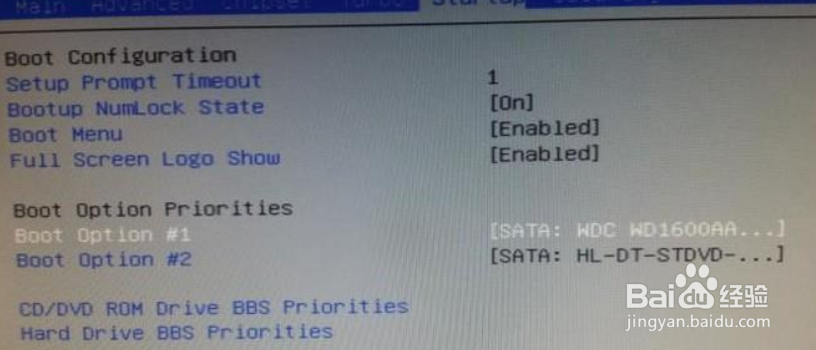
1、首先进入bios界面,选择“Startup”菜单下的“第一启动选项”中设置为光驱。(不知道怎么进入的参考下面的文章)
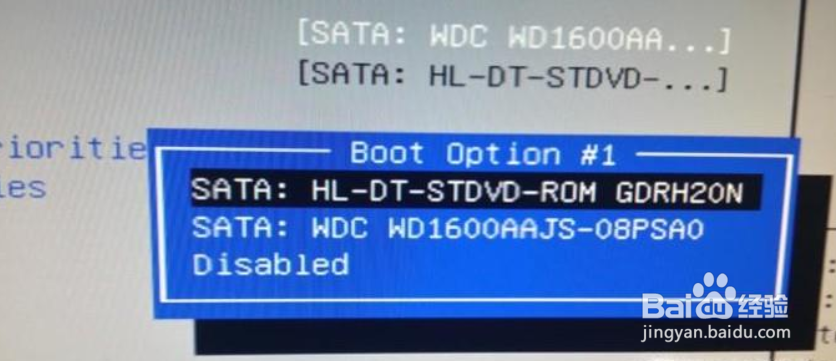

2、把光盘放入光驱,按f10保存设置重启,在启动菜单里选择安装win7系统。
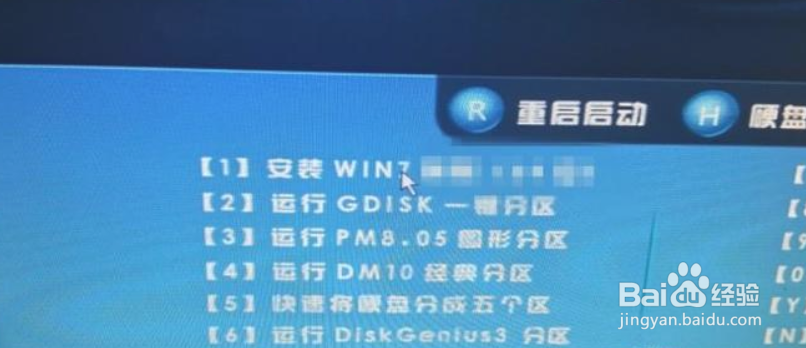
3、等待安装


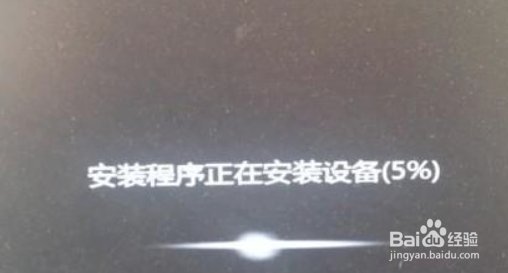
4、接着出现安装进度,要等几分钟
5、出现这个页面点击下一步

6、输入账户名跟密码
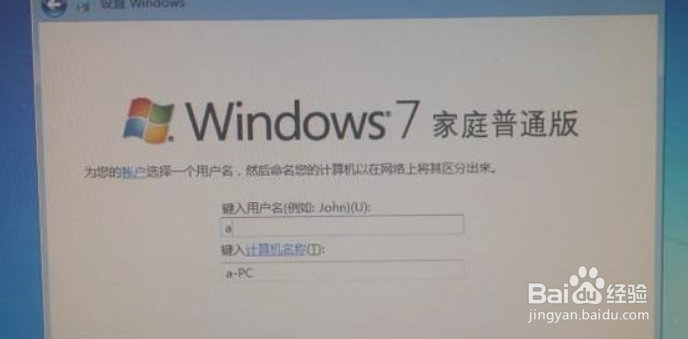
7、输入产品密匙(不是正版的直接点下一步)
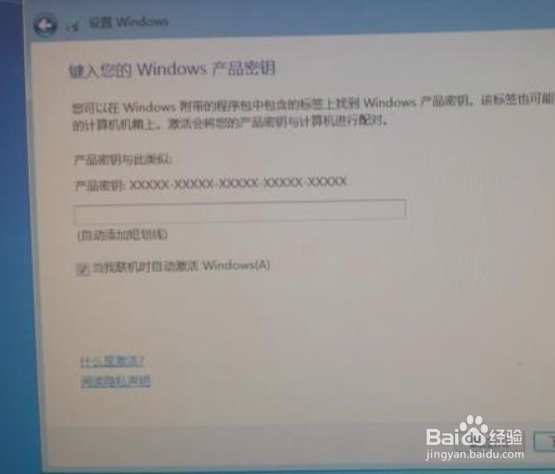
8、后面按照提示操作就可以进入桌面了

时间:2026-04-23 08:45:02
1、首先进入bios界面,选择“Startup”菜单下的“第一启动选项”中设置为光驱。(不知道怎么进入的参考下面的文章)
2、把光盘放入光驱,按f10保存设置重启,在启动菜单里选择安装win7系统。
3、等待安装
4、接着出现安装进度,要等几分钟
5、出现这个页面点击下一步
6、输入账户名跟密码
7、输入产品密匙(不是正版的直接点下一步)
8、后面按照提示操作就可以进入桌面了
