Excel如何设置拒绝重复录入的两种方法

 时间:2026-02-15 09:13:46

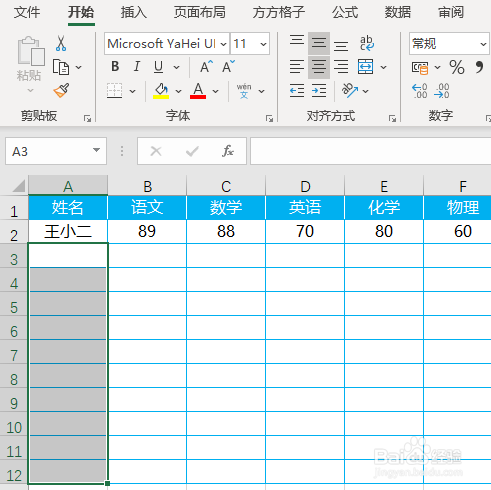
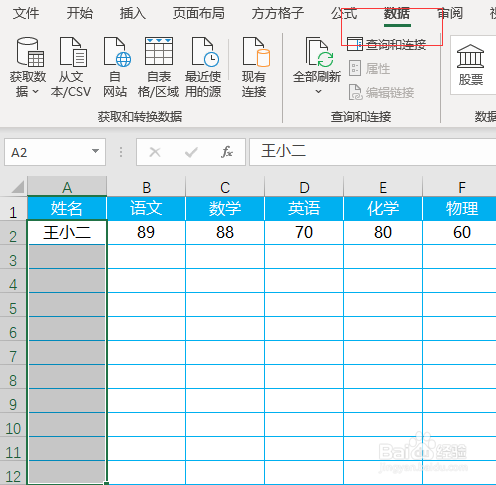
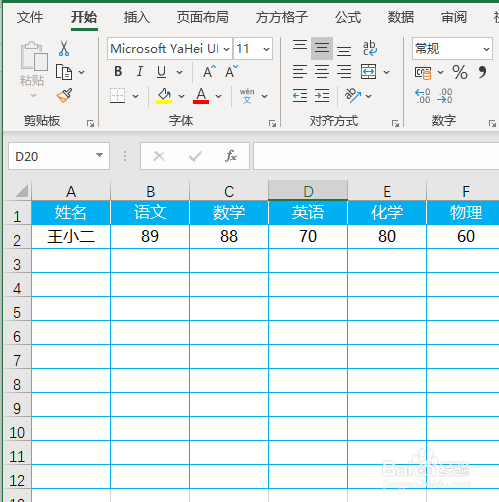
1、如下图,是某老师想要录入的学生成绩表,下面我们就以此表为例,为大家演示一下如何防止重复录入姓名。
Excel如何设置拒绝重复录入的两种方法

2、选中要输入姓名的区域,本文为了方便演示只选中A2:A12

Excel如何设置拒绝重复录入的两种方法

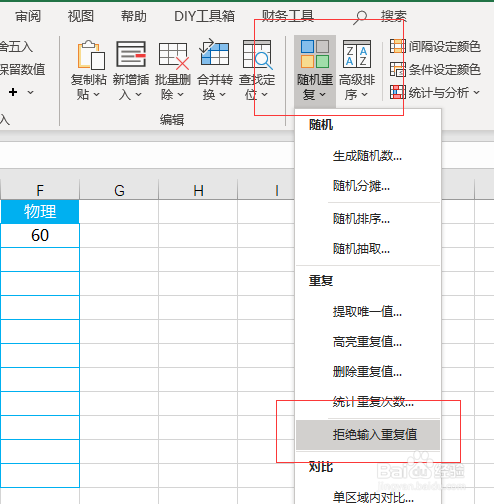
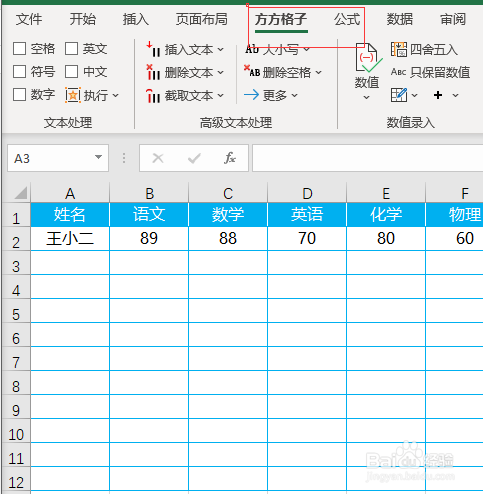
3、点击方方格子(一款Excel插件,百度进入它的官网即可了解安装下载方法)
Excel如何设置拒绝重复录入的两种方法

4、点击随机重复,点击拒绝输入重复值

Excel如何设置拒绝重复录入的两种方法

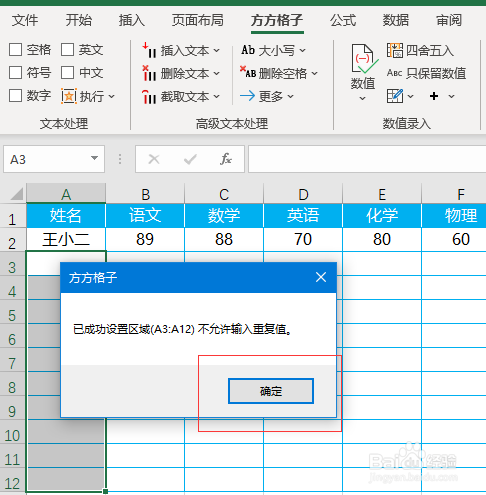
5、点击确定即可完成设置。

Excel如何设置拒绝重复录入的两种方法

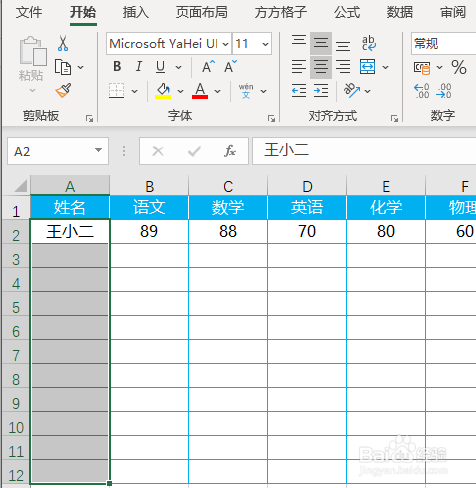
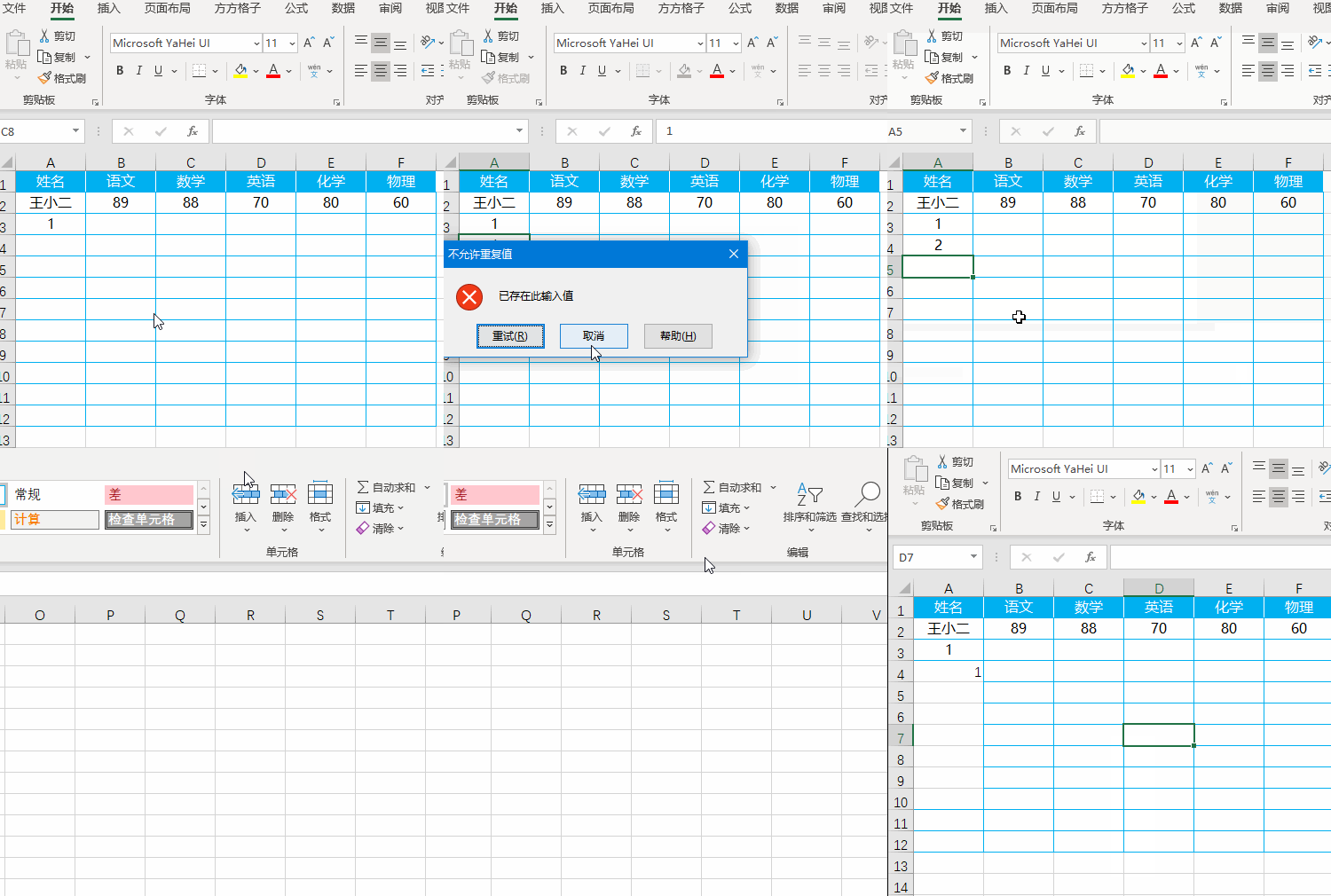
6、当大家不想要拒绝录入重复的设置的时候,只要选中单元格,点击开始,点击清楚,全部清楚即可。
Excel如何设置拒绝重复录入的两种方法

1、选中要设置拒绝录入重复的数据区域

Excel如何设置拒绝重复录入的两种方法

2、点击数据

Excel如何设置拒绝重复录入的两种方法

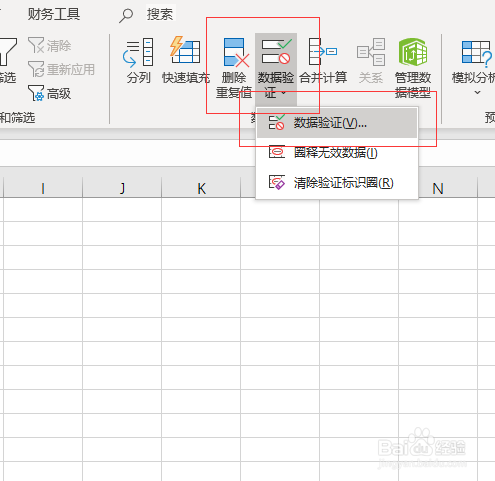
3、选择数据验证,数据验证

Excel如何设置拒绝重复录入的两种方法

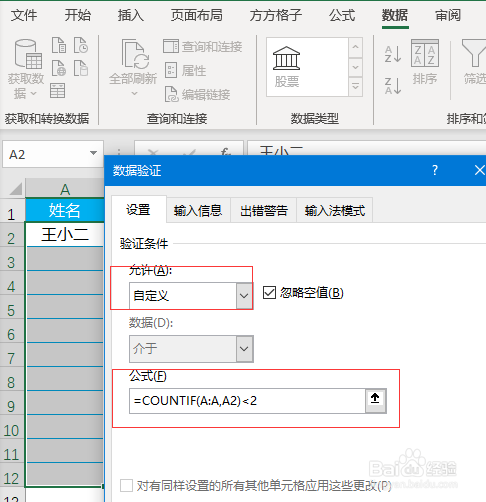
4、在允许选项中输入自定义,公式输入=COUNTIF(A:A,A2)<2

Excel如何设置拒绝重复录入的两种方法

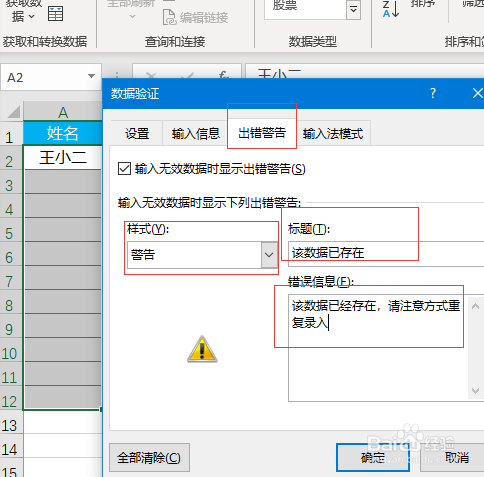
5、点击出错警告,在样式中选择警告(如果确定一点重复数据都没有可以选择停止,本案例中为了防止出现重名现象选择警告),然后感觉自己需求输入标题和错误信息,最后点击确定
Excel如何设置拒绝重复录入的两种方法

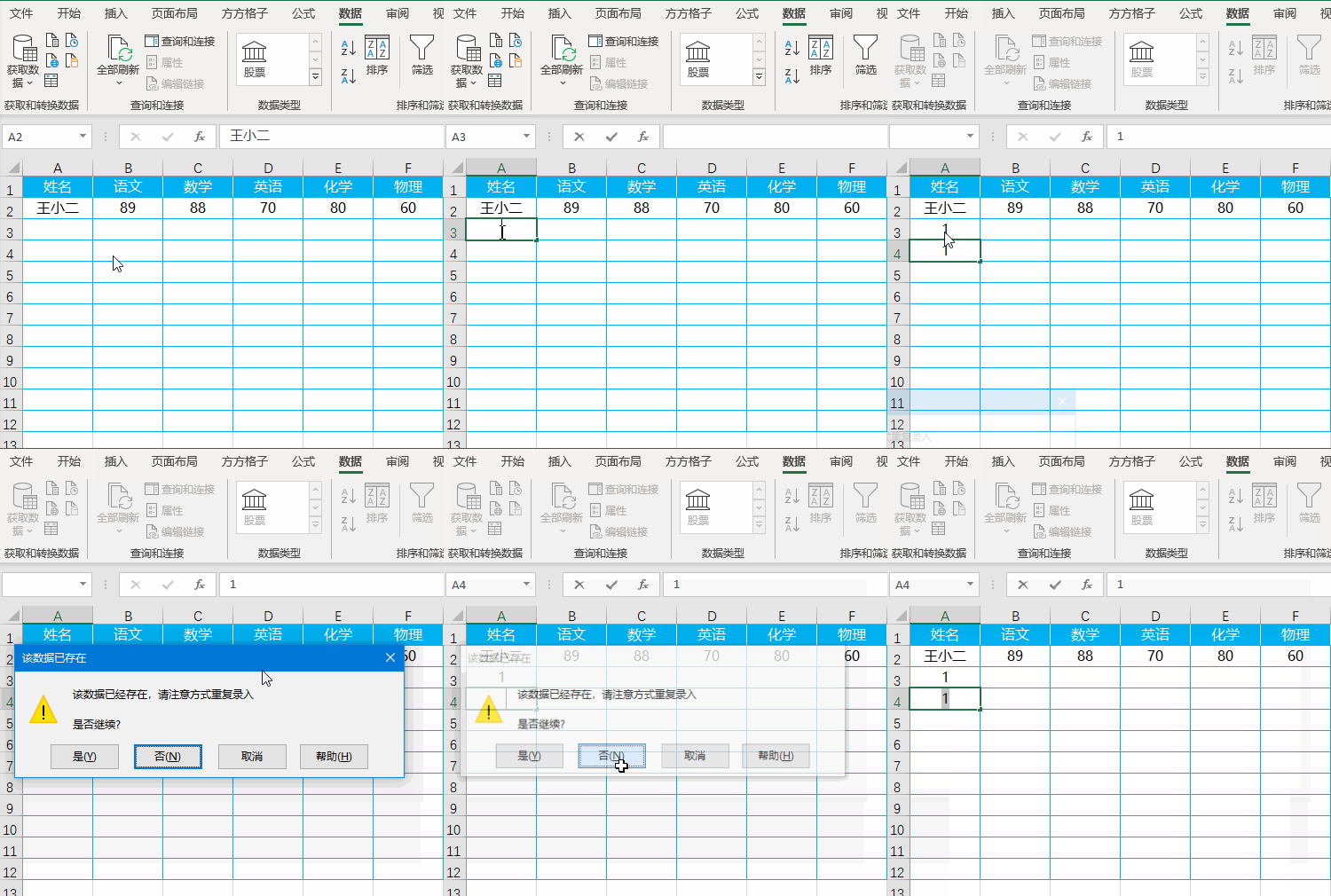
6、最后看下图,给大家演示一下效果

Excel如何设置拒绝重复录入的两种方法

  • 怎样去胶带留下的胶渍
  • 如何提升网站权重?
  • 电脑怎么关闭多余的输入法
  • 如何快速的熟练按键精灵的操作
  • 怀孕38周的注意事项
  • 热门搜索
    中国旅游经济蓝皮书 旅游博客 扬州 旅游 安溪旅游景点大全 张家界旅游景点介绍 保山旅游 旅游产业发展 湖南旅游局 中国的旅游胜地 张家界旅游景点图片