1、新建表格:
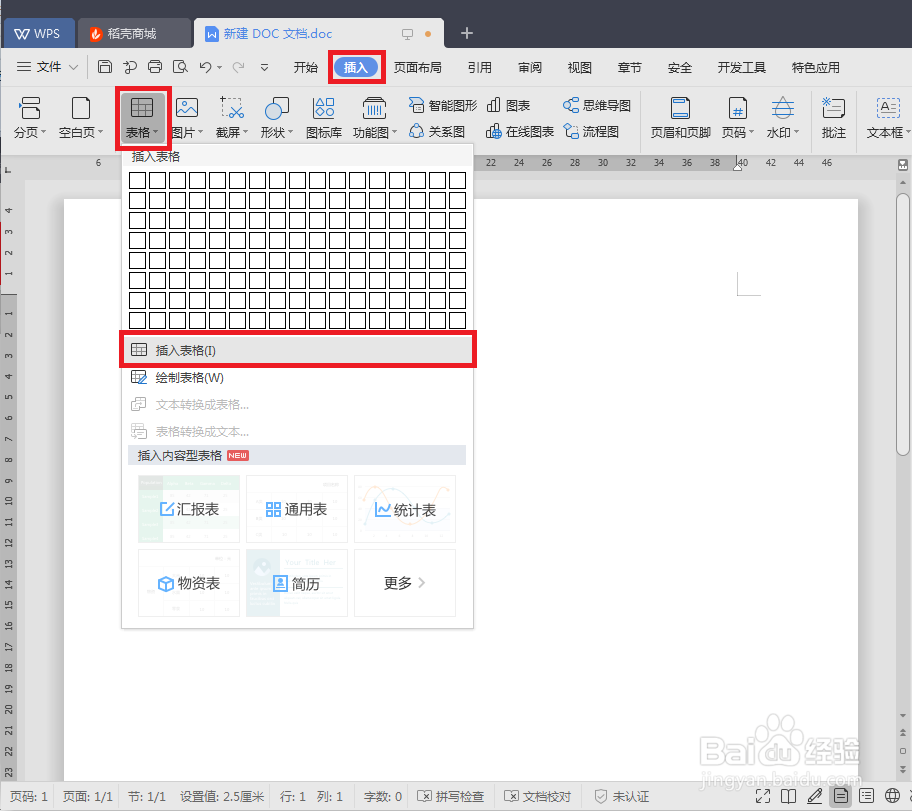
1.新建DOC文档,在上方导航栏中选择“插入”->“表格”,鼠标移动在下方方格中选择行列,点击鼠标新建成功。
2.如果行列多,也可直接在上方导航栏中选择“插入”->“表格”->“插入表格”,在弹出“插入表格”窗口中,输入列数和行数,点击确定。


2、表格属性设置:
新建表格成功后,选中整个表格,右键在弹出窗口中,选择“表格属性”。
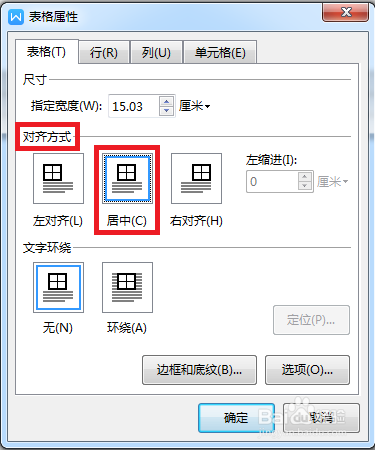
1.在顶端选择“表格”,可以指定尺寸,对齐方式,文字环绕,本次经验,我将表格对齐方式选择“居中”。
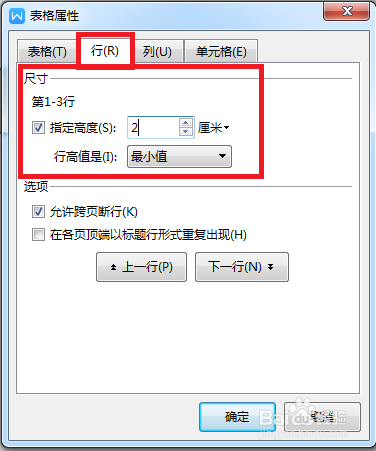
2.在顶端选择“行”,可以指定高度。
3.在顶端选择“列”,可以指定宽度。
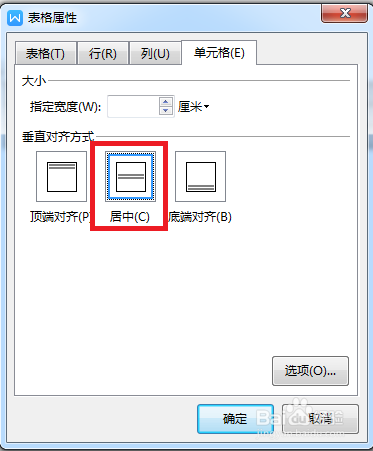
4.在顶端选择“单元格”,可以指定单元格宽度,选择垂直对齐方式。
注:本次经验选择整个表格,单个表格也可以进行表格属性的设置。


3、表格边框和底纹:
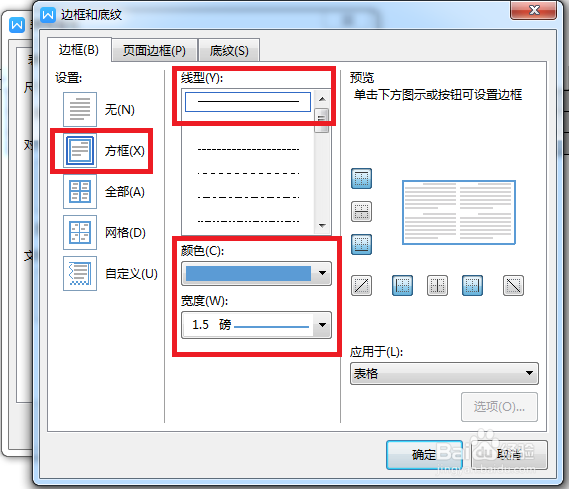
1.在表格属性的表格功能中,选择“边框和底纹”
2.在表框和底纹中可以选择边框,页面边框,底纹功能。
3.本例选择方框,线性直线,颜色蓝色,宽度调粗。(可以调整全部,内框外框都可调整,也可以选择边框无)

4、其他基本操作:
1.鼠标拖动选中其中2个(或多个)单元格,右键选择“合并单元格”可将单元格合并。
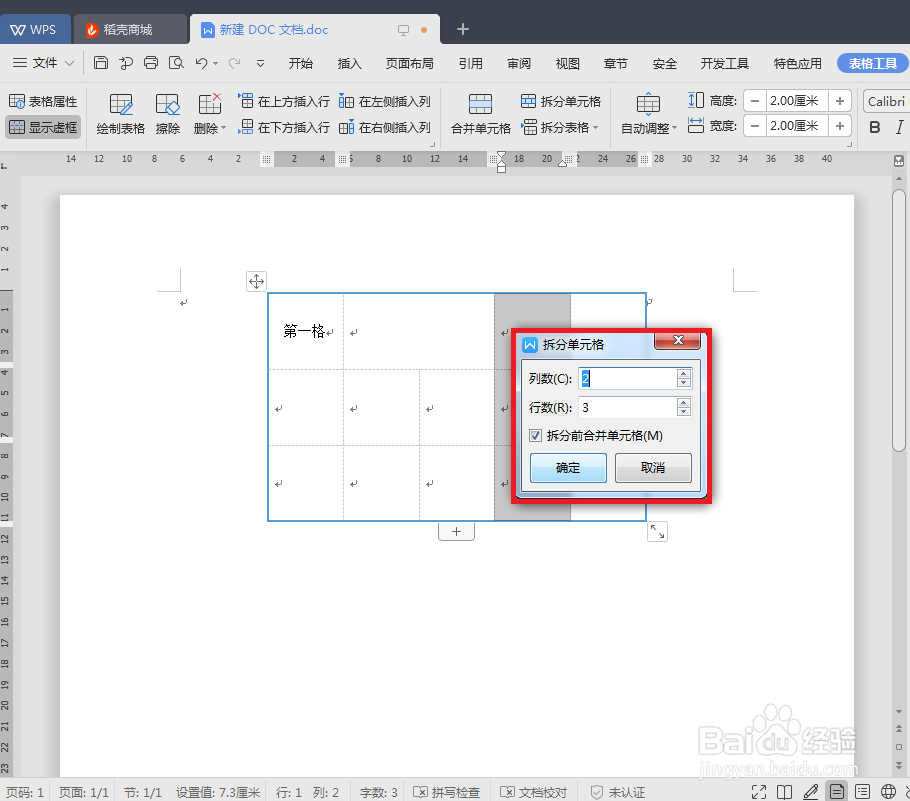
2.鼠标拖动选中单元格,右键选择“拆分单元格”,在弹出拆分单元格的窗口中,选择列数和行数可将单元格拆分为多行多列。
3.鼠标拖动选中单元格,右键选择“边框与底纹”,在弹出边框与底纹的窗口中选择“底纹”,选择填充或图案填充,可设置单元格背景。(与表格属性中边框与底纹是一致的,这里教2种方法)。
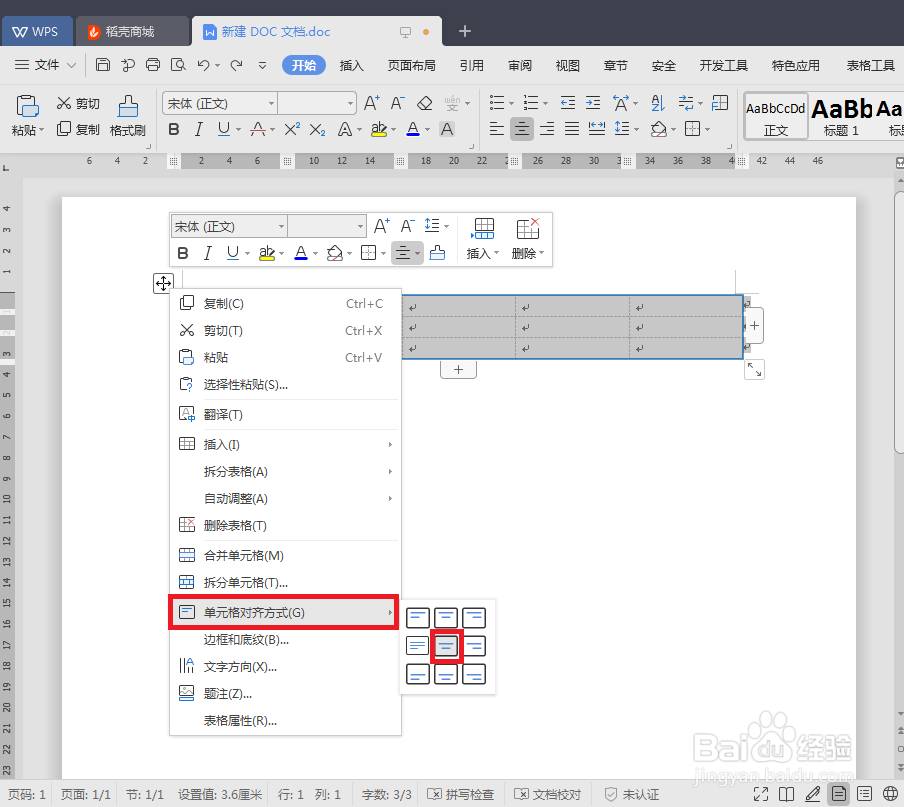
4.选中表格或者某些单元格,右键在弹出功能中,选择单元格对齐方式,其中有9种对齐方式,可选择自己要的对齐方式,本经验选择文字居中且垂直居中。




5、绘制表格:
平时有很多表格顶端会有斜线,那怎么在表格中画斜线呢。
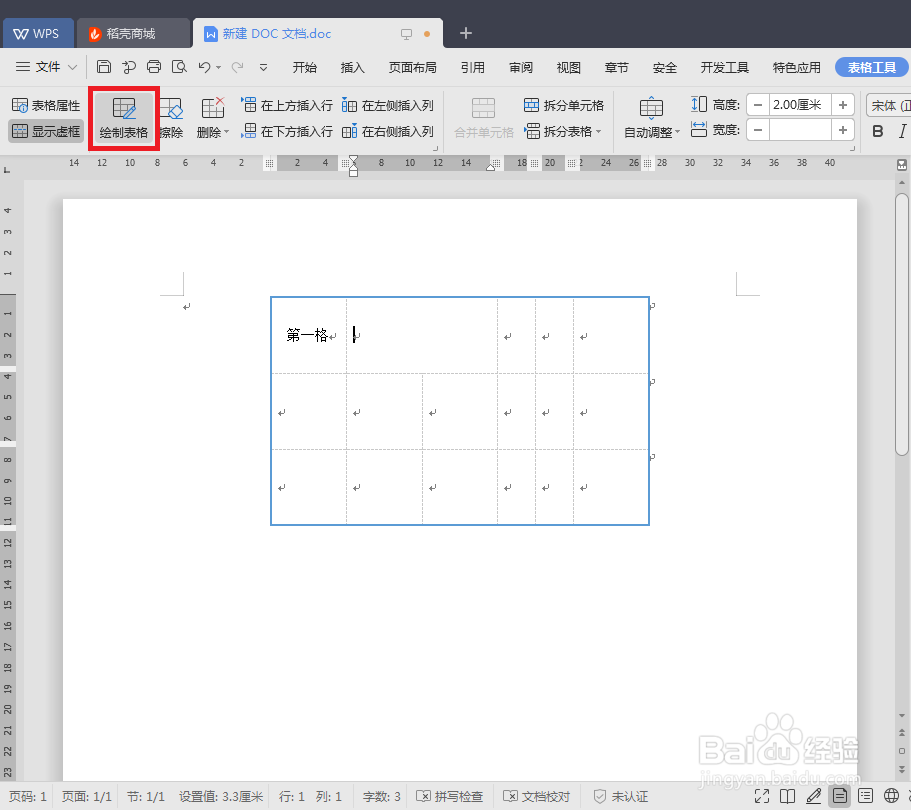
1.在顶端导航栏中选择“表格工具”->“绘制表格”
2.拖动在单元格中绘制斜线。

6、以上就是一些基本的表格操作,如果还有别的问题,可以留言提问哦。

