1、第一步:
首先需要点击打开软件首页中的“视频编辑”功能,进入视频导入页面。

2、第二步:
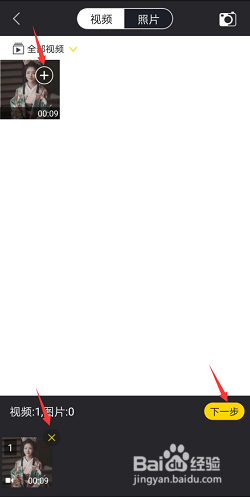
在视频导入页面中,点击“+”添加需要的视频,点击“×”去除视频。视频添加完成后,点击“下一步”将视频导入至视频编辑页面。
3、第三步:
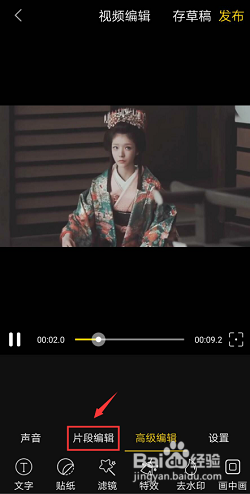
点击视频编辑页面“声音”、“片段编辑”、“高级编辑”、“设置”四个模块中的“片段编辑”。
4、第四步:
进入片段编辑模块后,在诸多视频编辑功能中,找到并点击“分割”功能。

5、第五步:
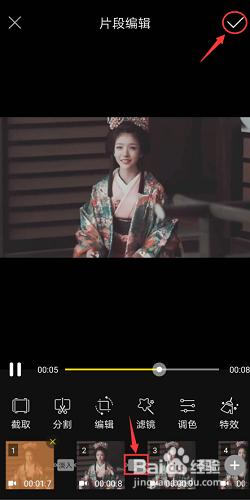
跳转新的页面后,通过移动进度条找到需要分割的画面,点击进度条上的“剪刀”符号,对视频进行分割。分割完成后,点击“√”返回片段编辑页面。

6、第六步:
在片段编辑页面中,长按并拖动并分割的片段可进行调序。点击片段之间的“无”可为视频添加转场。设置完成后,点击页面右上角的“√”返回视频编辑页面。
7、第七步:
点击视频编辑页面右上角的“存草稿”将视频片段保存至草稿箱闲块施,点击“发陵级布”将讨哄视频保存至手机相册。

