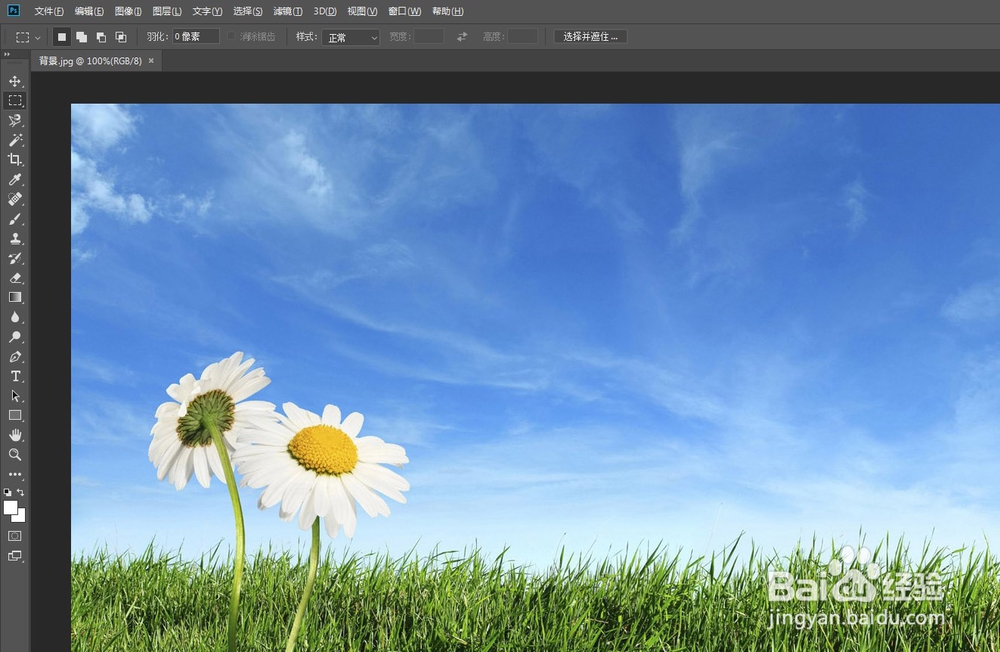
1、在菜单栏中,执行文件-打开命令,打开需要制作效果的背景图片,如下图所示。
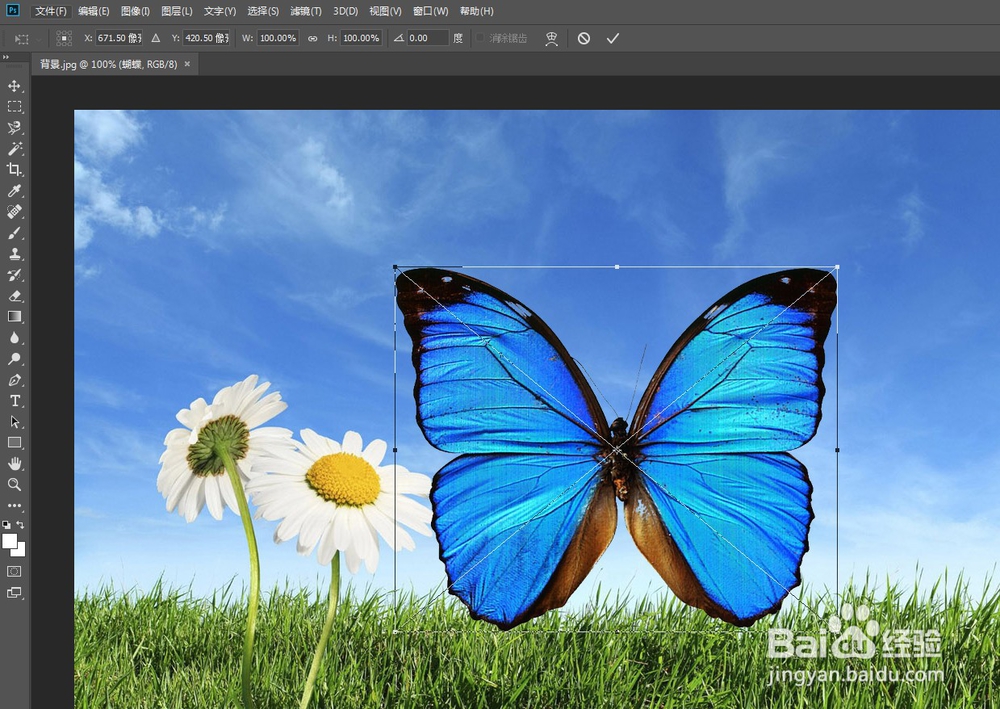
2、再次打开第二个素材文件,然后将其拖曳到上一个背景图片的操作界面中。
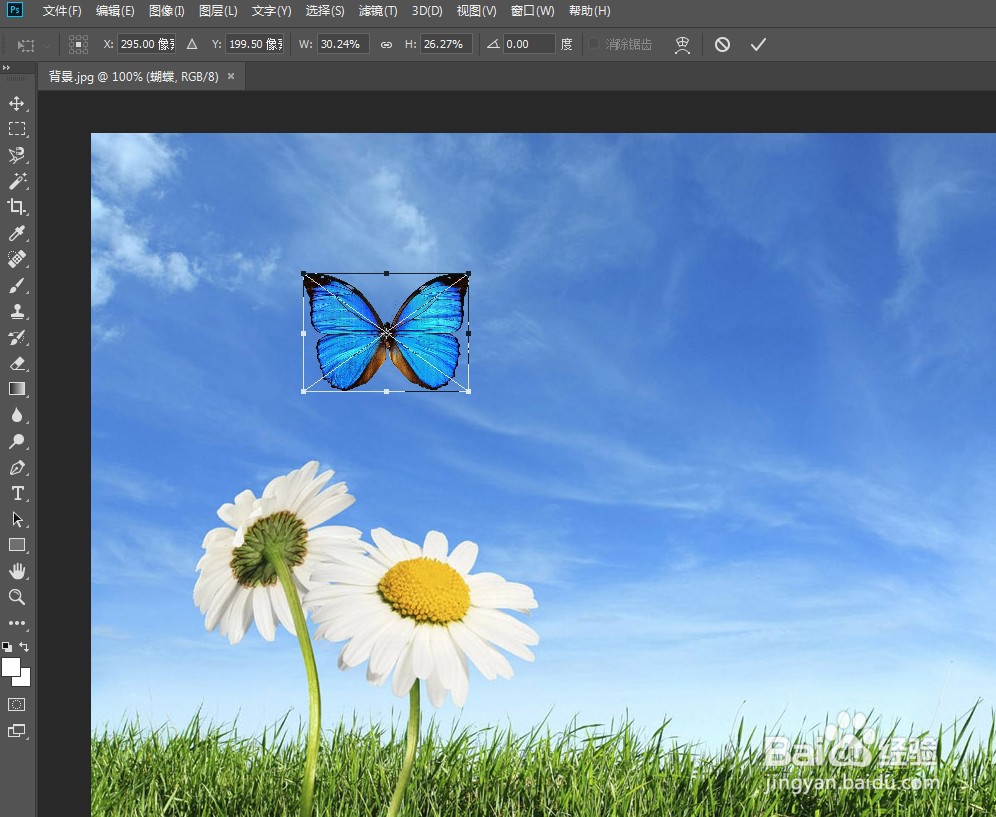
3、按Ctrl+T组合键进入自由变换状态,然后按住Shift键将图像等比例缩小到如下图所示的大小。
4、在画布中单击鼠标右键,然后在弹出的莱单中选择“变形”命令,接着拖曳变形网格和锚点,将图像变形成如下图所示的效果。

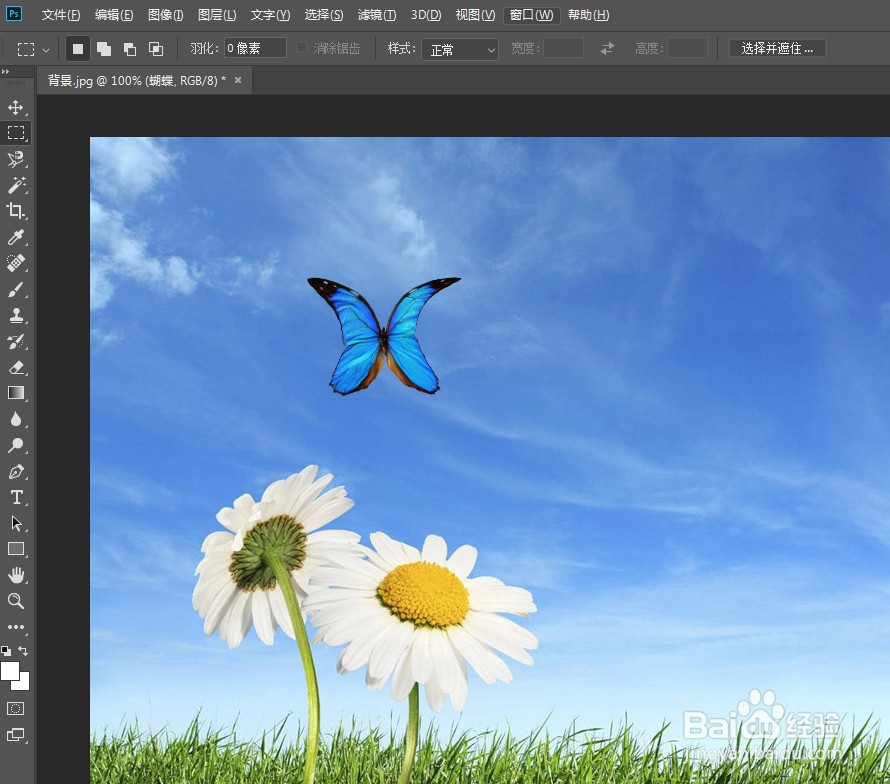
5、在画布中单击鼠标右键,然后在弹出的菜单中选择“旋转”命令,接着将图像逆时针旋转到如下图所示的角度。
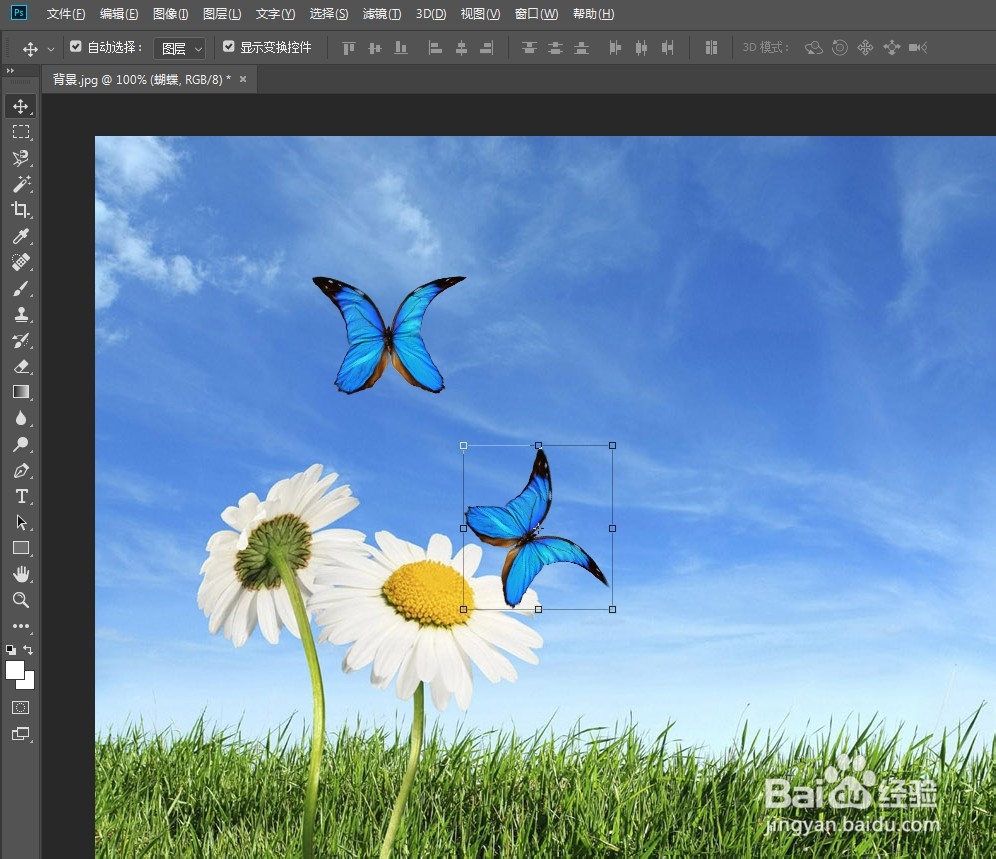
6、继续导入一只蝴蝶,然后利用“缩放”变换、“透视”变换和“旋转”变换将其调整成如下图所示。
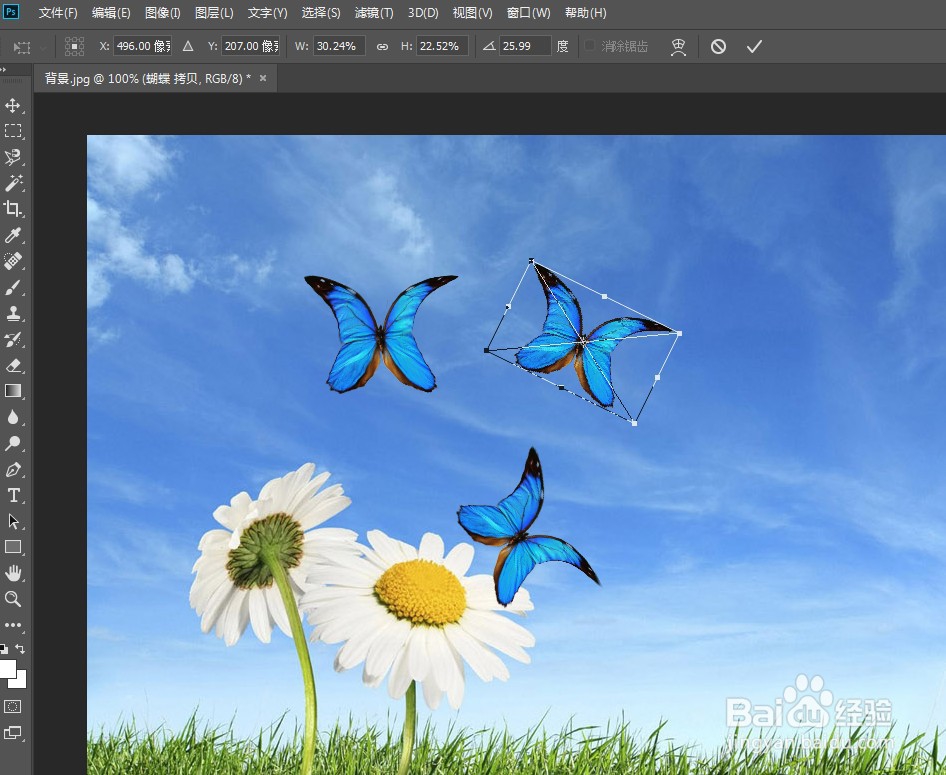
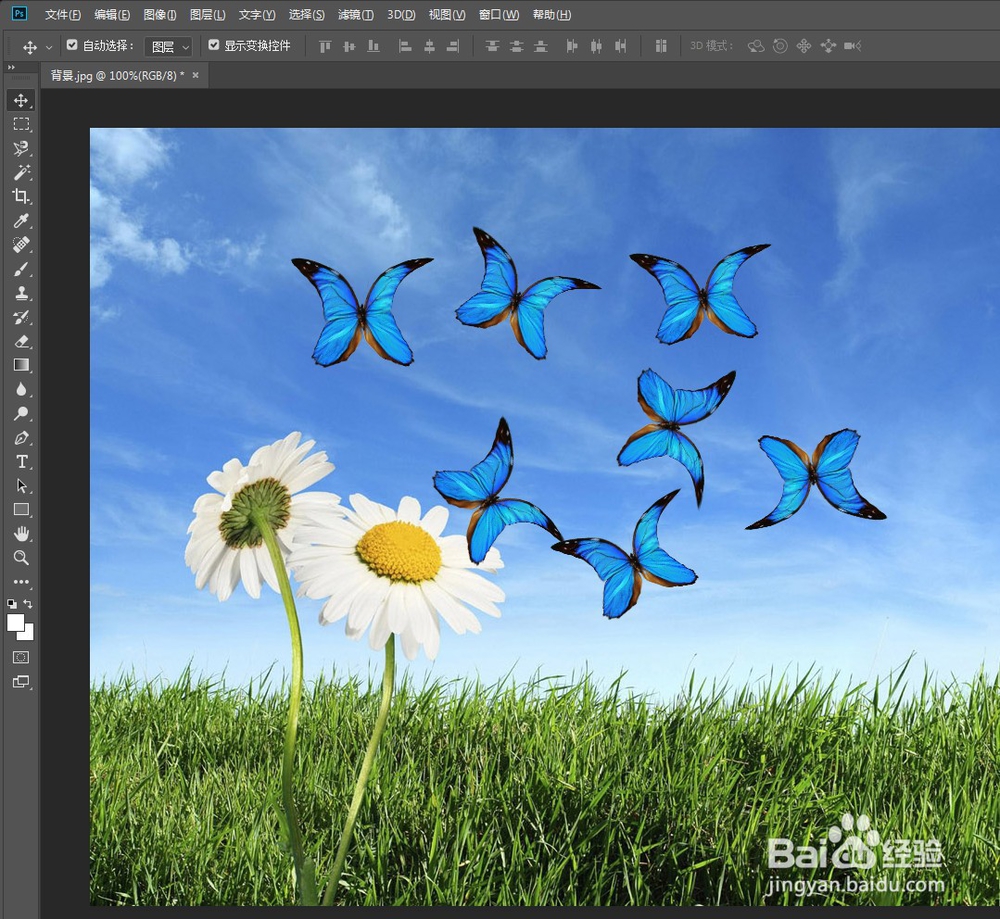
7、再次导入两只蝴蝶,然后利用“缩放”变换、“斜切”变换和“旋转”变换调整好其形态,最终效果如下图所示。