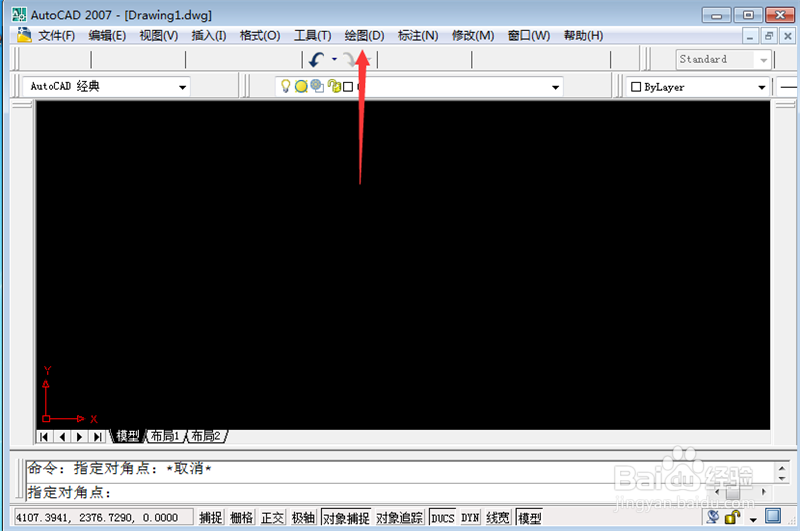
1、首先将CAD打开,点击【绘图】选项,如图所示。
2、然后在选项卡,点击【圆】,如图所示。

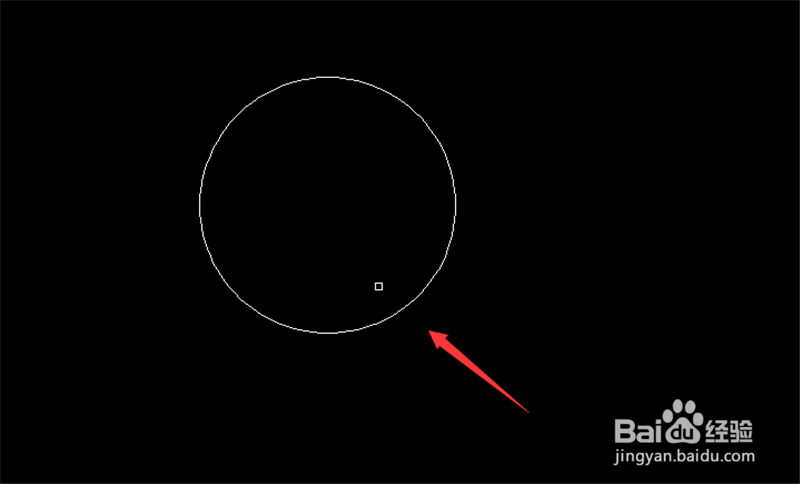
3、然后画出一个圆圈,如图所示。
4、然后再次点击【绘图】选项,如图所示。

5、在选项卡中点击【图案填充】,如图所示。

6、然后在里面点击【样例】后面的按钮,如图所示。

7、然后在里面选择一个图案,点击【确定】,如图所示。

8、然后点击【添加:拾取点】,如图所示。

9、然后点击一下圆圈,按回车按键,如图所示。

10、然后点击【确定】,如图所示。

11、最后就可以cad实心圆画好,如图所示。

1、1、将CAD打开,点击【绘图】选项
2、在选项卡,点击【圆】
3、画出一个圆圈
4、再次点击【绘图】选项
5、点击【图案填充】
6、点击【样例】后面的按钮
7、选择一个图案,点击【确定】
8、点击【添加:拾取点】
9、点击一下圆圈,按回车按键
10、点击【确定】
11、最后就可以cad实心圆画好
