illustrator怎么用钢笔快速画出半边心形路径?

 时间:2026-02-12 13:34:24

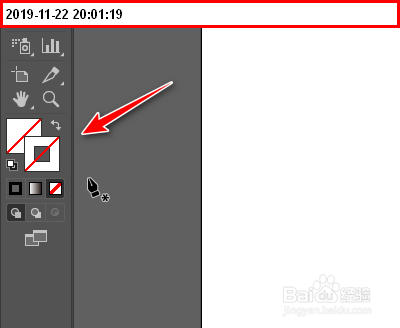
1、按P键,或者是在左 侧的 工具 栏中点击钢笔工具的按钮。调出钢笔工具来 ,鼠标呈黑色钢笔状态。

illustrator怎么用钢笔快速画出半边心形路径?

2、再把填充色与描边色都设置为无。如下图所示。

illustrator怎么用钢笔快速画出半边心形路径?

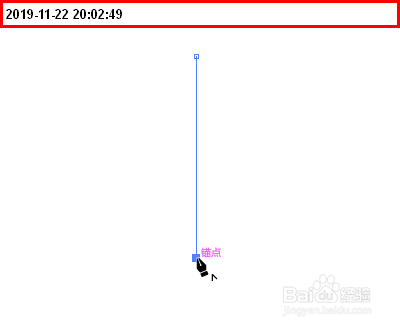
3、接着,鼠标 在画板任意一位置点击一下,生成一个锚点了。

illustrator怎么用钢笔快速画出半边心形路径?

4、按住SHIFT键,鼠标垂直移到下方,再点击一下,再生成一个锚点

illustrator怎么用钢笔快速画出半边心形路径?

5、重点来了,这时,再按ALT键,鼠标点击下面的锚点,此时,要记得不能放开鼠标的,向右边拖拽,拉出一条手柄

illustrator怎么用钢笔快速画出半边心形路径?

6、鼠标再返回到上面的锚点,进行闭合路径。

重要来了,鼠标向左下方拉,锚点右上方里显示出手柄

illustrator怎么用钢笔快速画出半边心形路径?

7、那么,现在有两条手柄。按ALT键,鼠标点住任意一条手柄,进行调节,使路径变成半心形状,操作完成。

illustrator怎么用钢笔快速画出半边心形路径?

  • ai怎么设计毛巾折叠效果的图标?
  • AI绘制海力布流程
  • AI新手教程—绘制西瓜
  • AI怎么绘制画架?
  • AI如何绘制靶心?
  • 热门搜索
    喀纳斯旅游 无锡旅游攻略 平谷旅游 旅游的好地方 短途旅游 锦江旅游官网 青岛旅游必去景点 南通旅游景点 旅游公司排名 十一旅游