Visio软件中如何创建程序结构图

 时间:2024-10-18 08:55:36

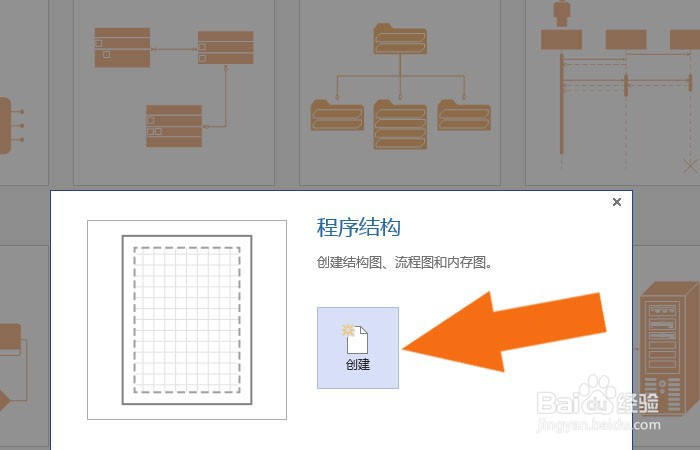
1、 在计算机中,打开Visio软件,并选择【程序结构图】模板,如下图所示。

Visio软件中如何创建程序结构图

2、 接着,在【程序结构图】模板窗口中,鼠标左键单击【创建】按钮,如下图所示
Visio软件中如何创建程序结构图

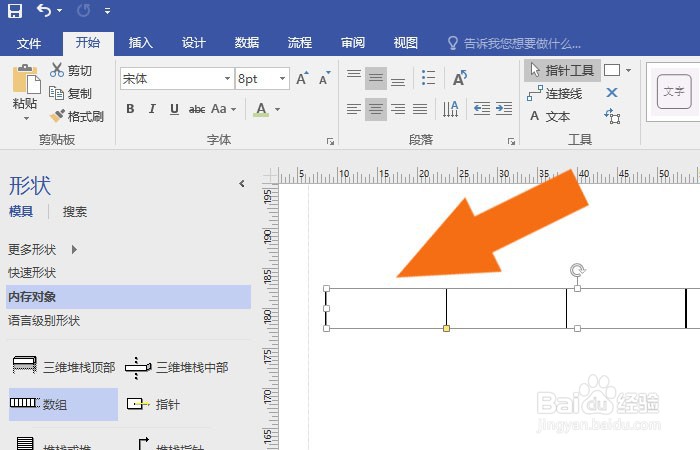
3、 然后,在程序结构图的窗口中,鼠标左键选择数组图形,并在画布中绘制出来,如下图所示。
Visio软件中如何创建程序结构图

4、 接着,在程序结构图的窗口中,鼠标左键选择数据图形,并在数组图形的下边绘制出来,如下图所示。

Visio软件中如何创建程序结构图

5、 然后,在程序结构图的窗口中,鼠标左键选择文本说明图形,并在画布中绘制出来,如下图所示。

Visio软件中如何创建程序结构图

6、 接着,在程序结构图的窗口中,画出指针图形,如下图所示。

Visio软件中如何创建程序结构图

7、 最后,在程序结构图的窗口中,鼠标左键选择箭头工具,把画布中的图形连接起来,如下图所示。通过这样的操作,就学会了在Visio软件中画程序结构图了。

Visio软件中如何创建程序结构图
  • Visio软件中怎么创建工艺流程图
  • Visio软件中如何使用图形填充工具
  • Visio软件中如何创建立体效果图
  • Visio软件中如何创建工业控制系统图
  • Visio软件中如何创建数据流图表
  • 热门搜索
    华东五市旅游线路 五一旅游推荐 秦皇岛旅游攻略 云南旅游报价 "旅游节目 " 吕梁旅游 营口旅游 哈尔滨旅游景点 北京旅游景点排名 北京旅游网