1、单击“开始”选项卡下“编辑”组中的“查找”按钮右侧的下拉按钮,在弹出的下拉菜单中选择“查找”命令

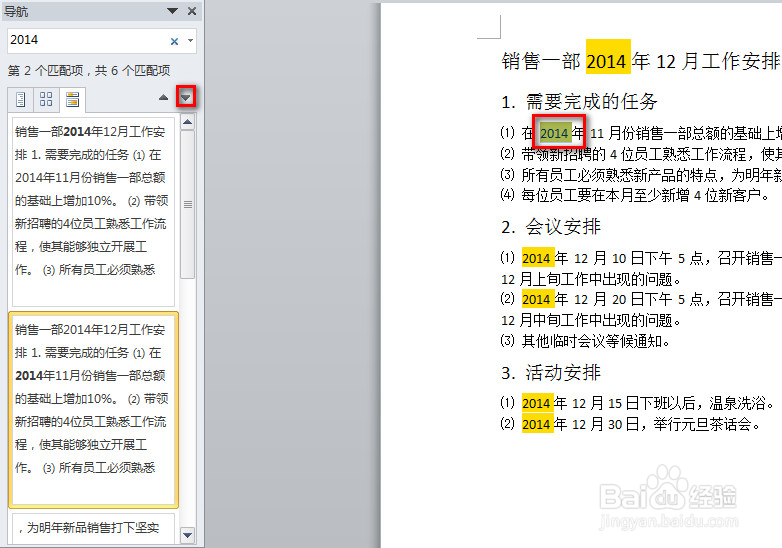
2、在文档的左侧打开“导航”任务窗格,在下方的文本框中输入要查找的内容,这里输入“2014”,此时在文本框的下方提示“6个结果”,并且在文档中查找到的内容会以黄色背景显示

3、单击任务窗格中的“下一条”按钮,定位第2个匹配项。再次单击“下一条”按钮,就可以快速查找到下一条符合的匹配项
4、使用“高级查找”单击“开始”选项卡下“编辑”组中的“查找”按钮右侧的下拉按钮,在弹出的下拉菜单中选择“高级查找”命令,弹出“查找和替换”对话框,

5、单击“更多”按钮可限制更多的条件,单击“更少”按钮可隐藏下方的搜索选项

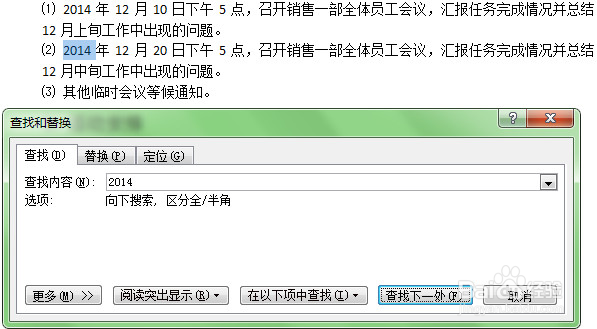
6、在“查找”选项卡中的“查找内容”文本框中输入要查找的内容,单击“查找下一处”按钮,Word即可开始查找。如果找不到,则弹出提示信息对话框,提示未找到搜索项,单击“确定”返回。如果找到文本,Word将会定位到文本位置并将查找到的文本背景用灰色显示