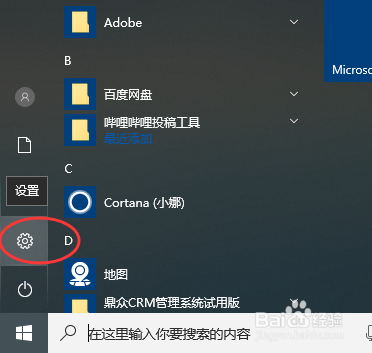
1、我们首先需要找到win10的设置选项。
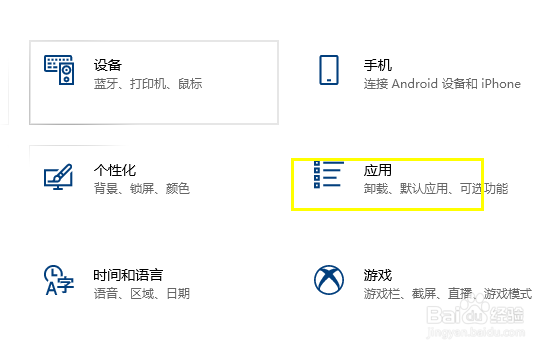
2、打开设置选项之后我们找到设置选项下的应用。
3、找到应用之后我们依次选中应用和功能。

4、这里我们尝试找到程序进行卸载。
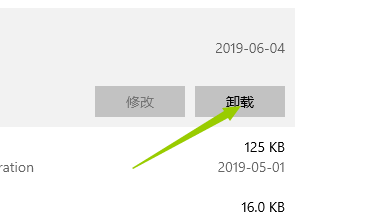
5、找到之后我们依次选中改程序,如果弹出和下面一样错误的提示。
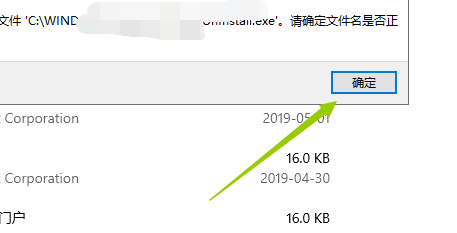
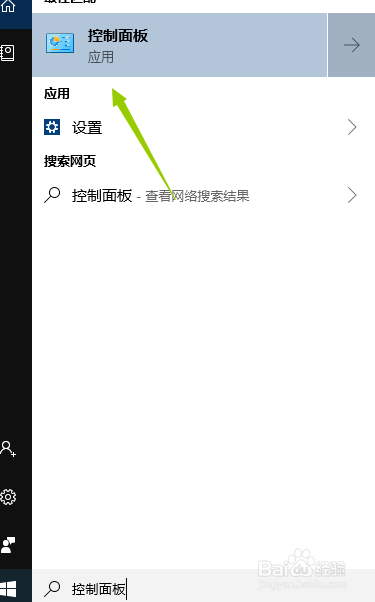
6、我们就可以通过我们的控制面板程序---卸载程序。
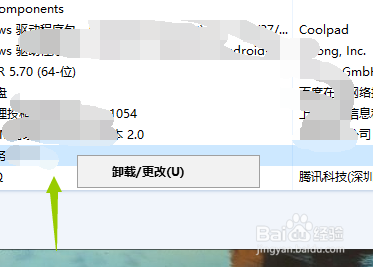
7、然后弹出卸载的字样,点击卸载即可。
时间:2026-04-22 02:13:41
1、我们首先需要找到win10的设置选项。
2、打开设置选项之后我们找到设置选项下的应用。
3、找到应用之后我们依次选中应用和功能。
4、这里我们尝试找到程序进行卸载。
5、找到之后我们依次选中改程序,如果弹出和下面一样错误的提示。
6、我们就可以通过我们的控制面板程序---卸载程序。
7、然后弹出卸载的字样,点击卸载即可。
