Excel如何根据表格制作收入柱形图

 时间:2026-04-26 04:37:57

1、1,打开EXCEL。

Excel如何根据表格制作收入柱形图

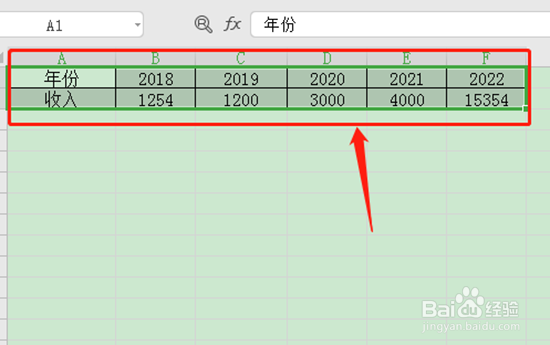
2、2,选中需要制作表格的数据。

Excel如何根据表格制作收入柱形图

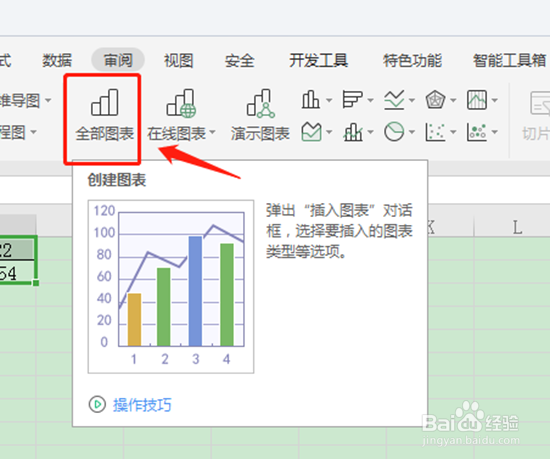
3、3,点击上方的“插入”。

Excel如何根据表格制作收入柱形图

4、4,点击“全部图表”。

Excel如何根据表格制作收入柱形图

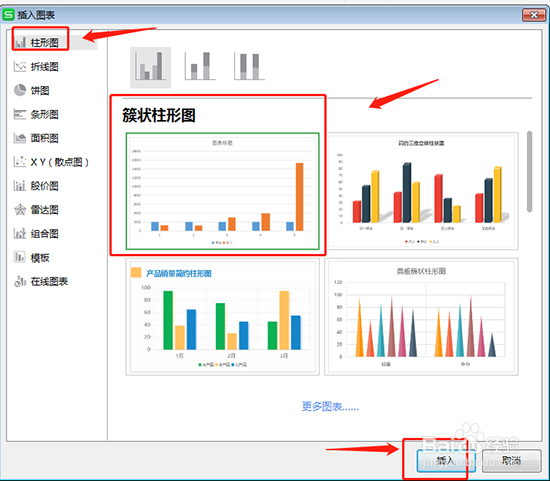
5、5,点击 选择“柱形图-簇状柱形图”后点击“插入”。

Excel如何根据表格制作收入柱形图

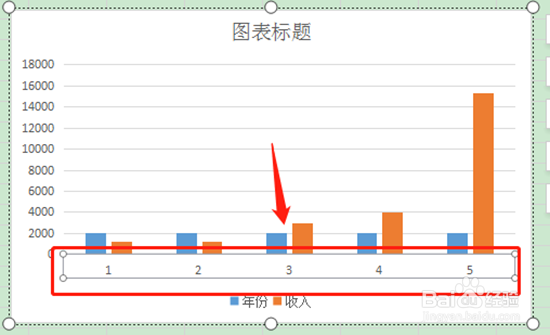
6、6,双击选中横坐标的数值。

Excel如何根据表格制作收入柱形图

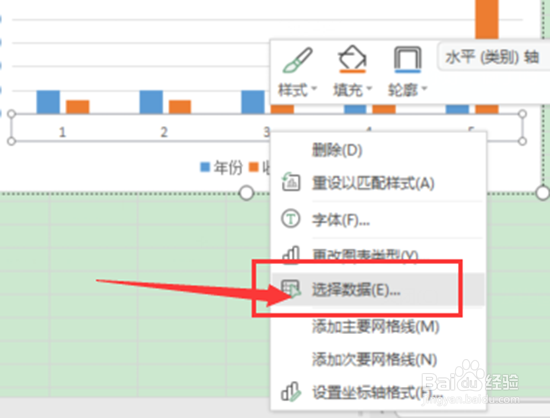
7、7,选中后右击,点击下拉框的“选择数据”。

Excel如何根据表格制作收入柱形图

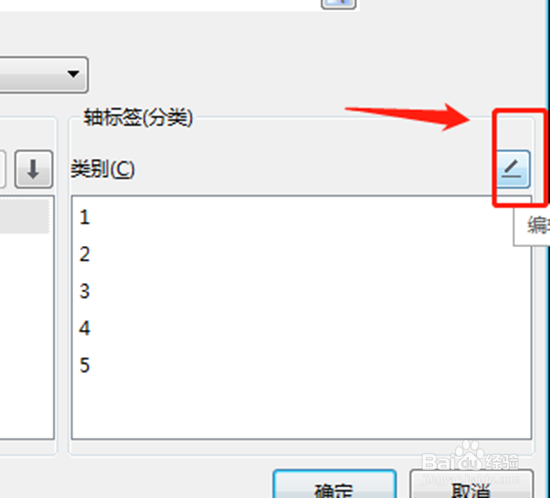
8、8,点击类别下右边的笔状符号。

Excel如何根据表格制作收入柱形图

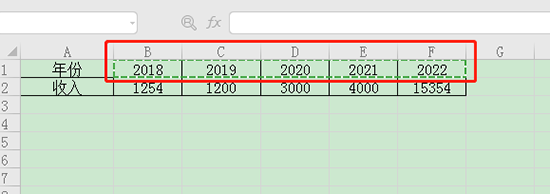
9、9,之后选中B1-F1的数据。

Excel如何根据表格制作收入柱形图

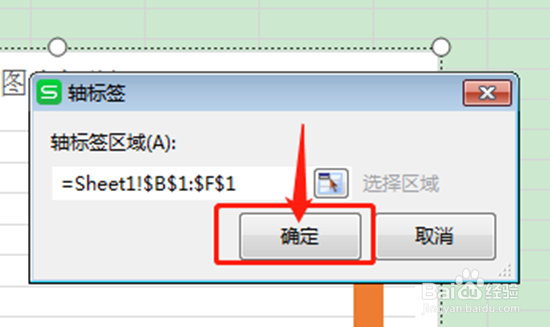
10、10,然后点击“确定”.

Excel如何根据表格制作收入柱形图

11、11,确保系列生成方向为“每行数据作为一个系列”后点击“确定”。

Excel如何根据表格制作收入柱形图

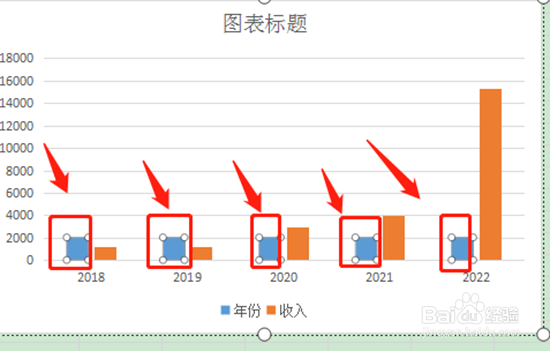
12、12,选中蓝色的柱形图。

Excel如何根据表格制作收入柱形图

13、13,右击选中的蓝色图像,点击下拉框的删除即可。

Excel如何根据表格制作收入柱形图

  • 表格柱形图怎么弄
  • 怎么把excel数据做成柱状图?
  • excel制作柱形图的方法
  • Excel中怎样为柱形图添加数据标签
  • Excel表格怎么制作柱形图?
  • 热门搜索
    河北邢台旅游景点 河南的旅游景点 山东青岛旅游攻略 博客旅游产品预订平台 文昌湖旅游度假区 色达旅游 福建省旅游局 荷兰旅游景点 三门峡旅游网 美国旅游签证有效期