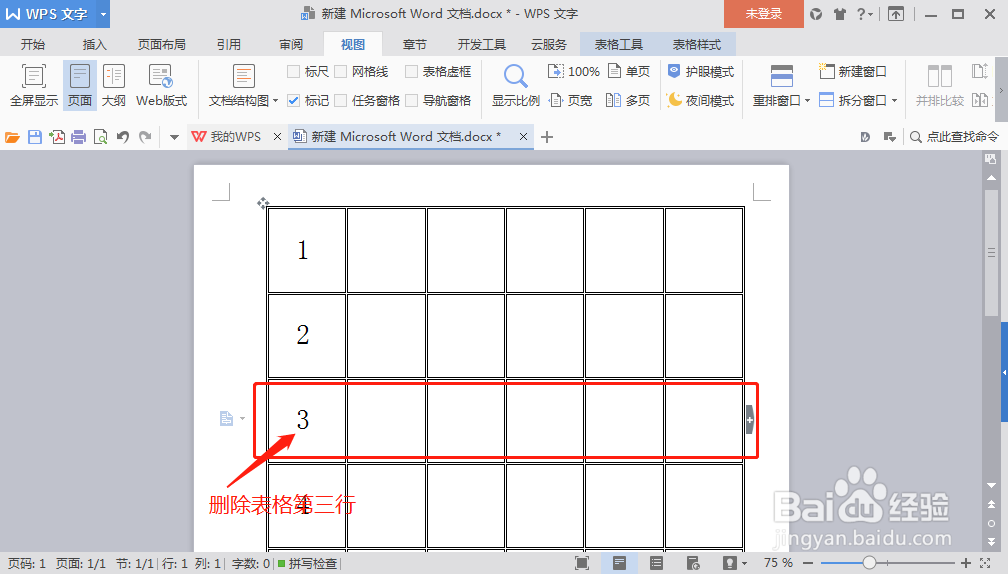
1、如图,要求删除表格的第三行单元格;
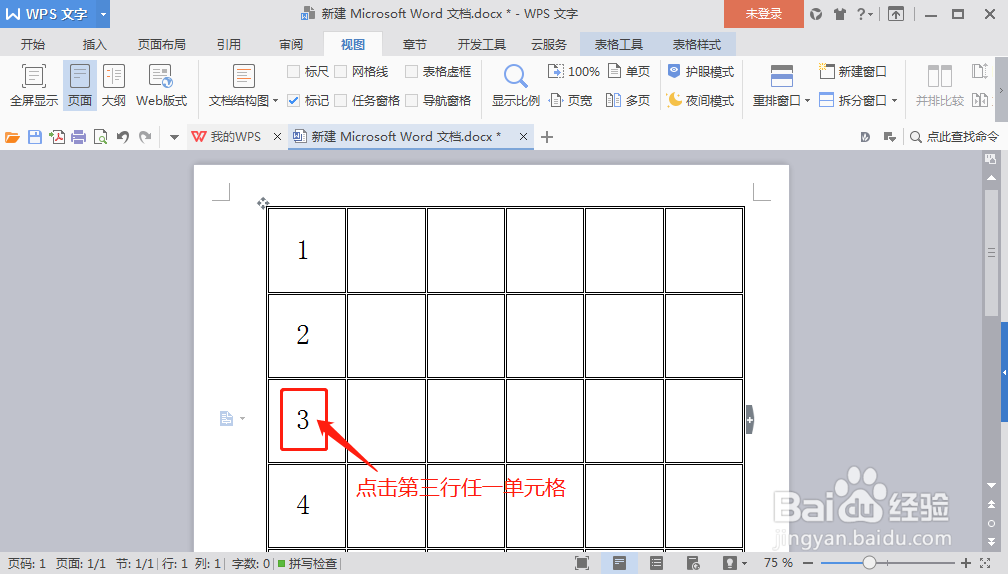
2、首先,点击第三行任一单元格;
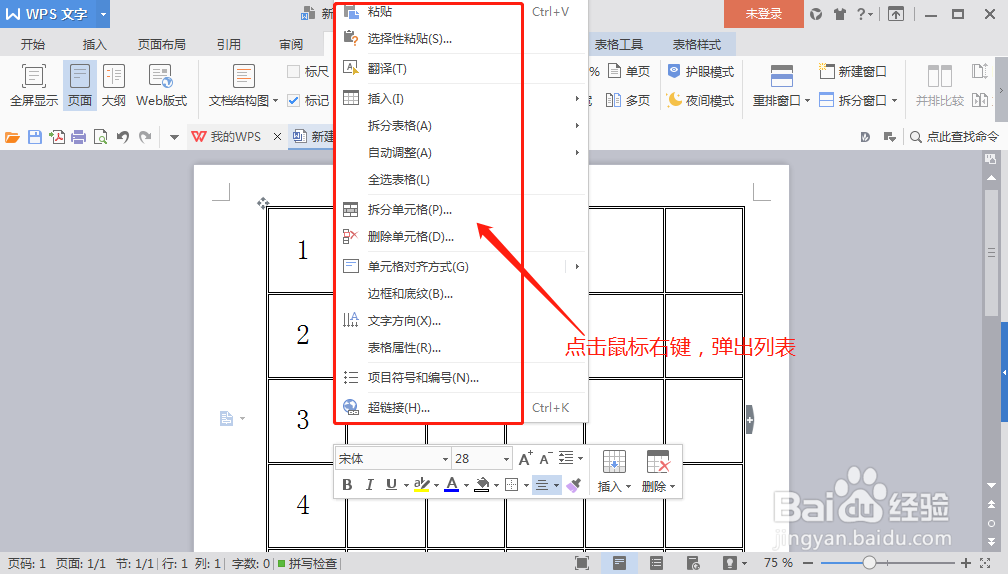
3、在选中单元格位置点击鼠标右键,弹出表格设置列表;
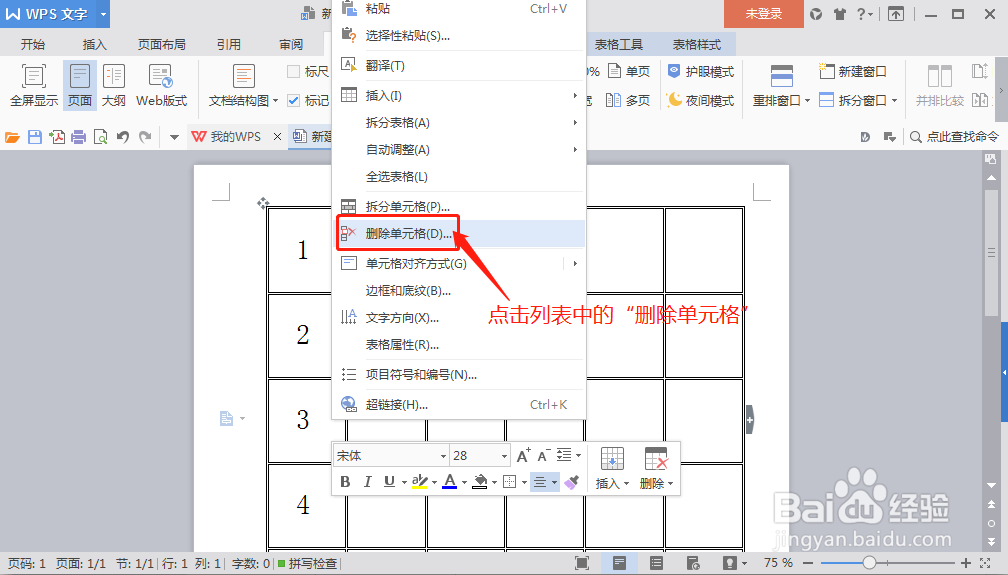
4、点击列表中的“删除单元格”选项;
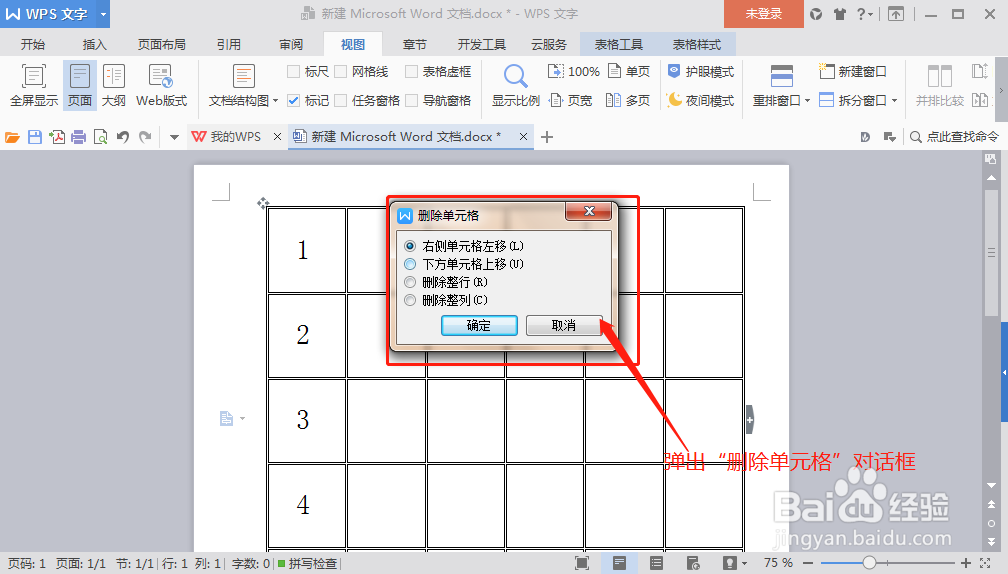
5、弹出“删除单元格”对话框;
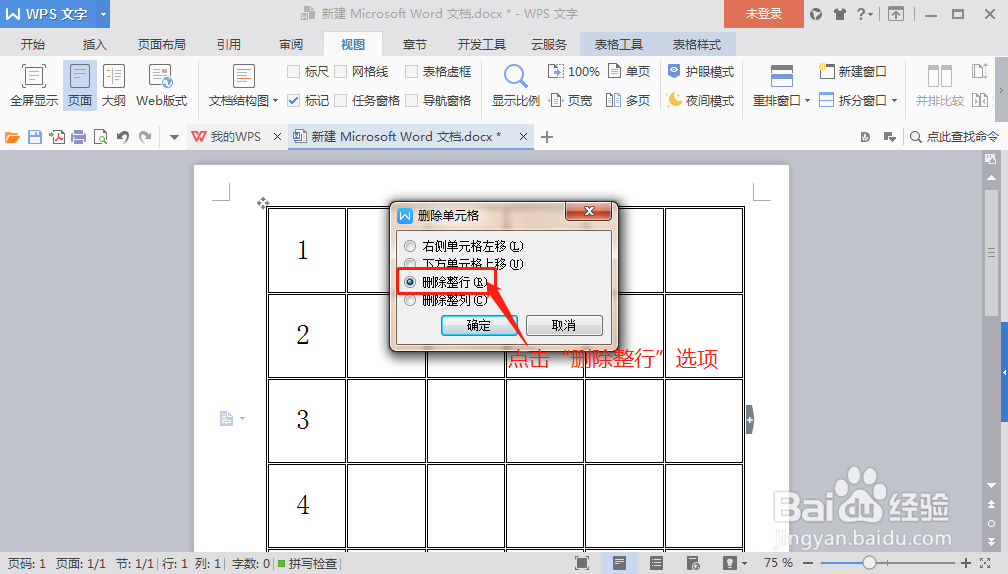
6、点击对话框中的“删除整行选项”;
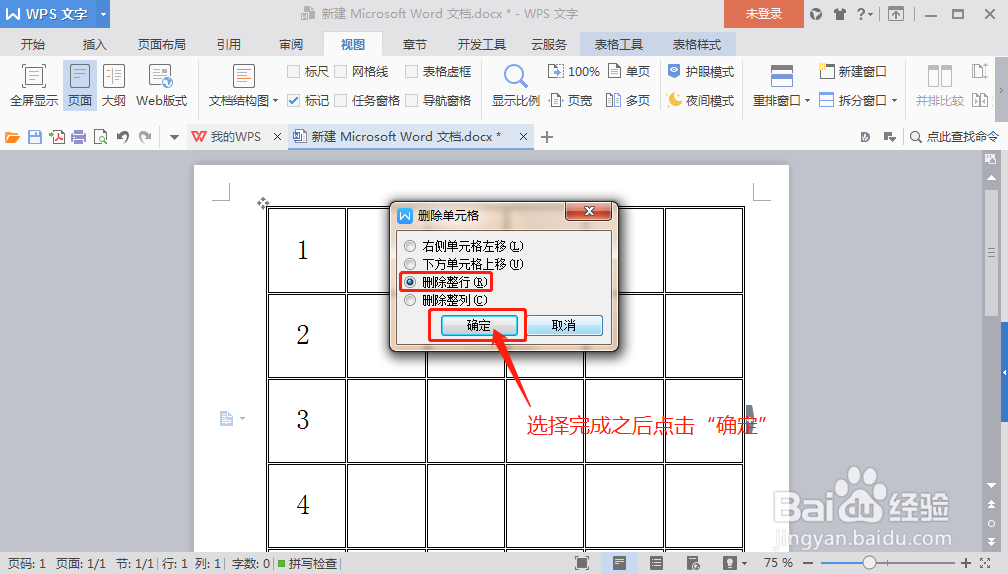
7、选择完毕之后,点击下方的“确定”;
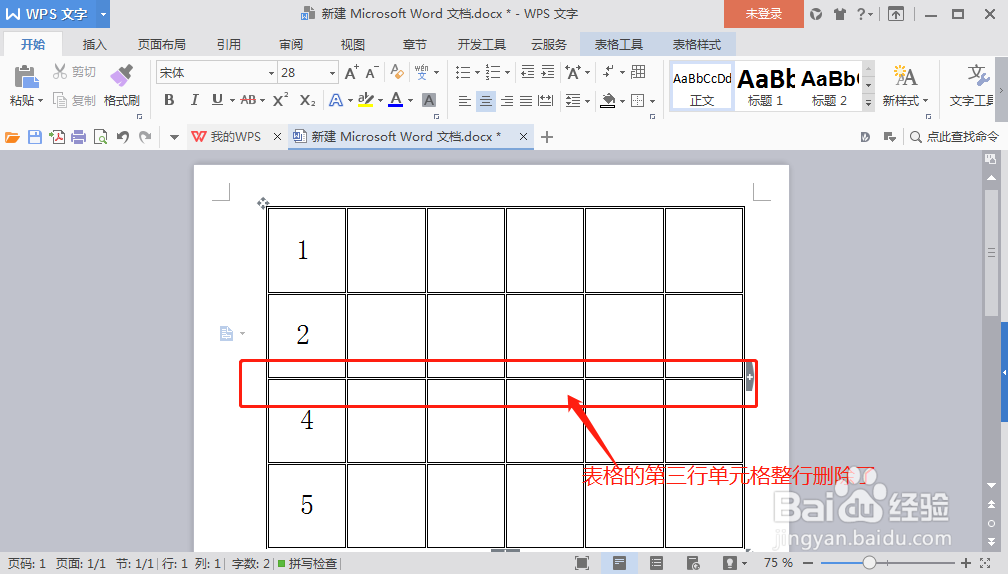
8、返回Word表格,表格中的第三行单元格成功整行删除了;
时间:2026-04-23 04:07:54
1、如图,要求删除表格的第三行单元格;
2、首先,点击第三行任一单元格;
3、在选中单元格位置点击鼠标右键,弹出表格设置列表;
4、点击列表中的“删除单元格”选项;
5、弹出“删除单元格”对话框;
6、点击对话框中的“删除整行选项”;
7、选择完毕之后,点击下方的“确定”;
8、返回Word表格,表格中的第三行单元格成功整行删除了;
