1、在插入选项卡中点击图片,选择其中的本地图片,插入一张文艺风格的背景图片。

2、在插入选项卡中点击形状,选择其中的矩形,在页面上绘制出形状,摆放至如图所示的位置。
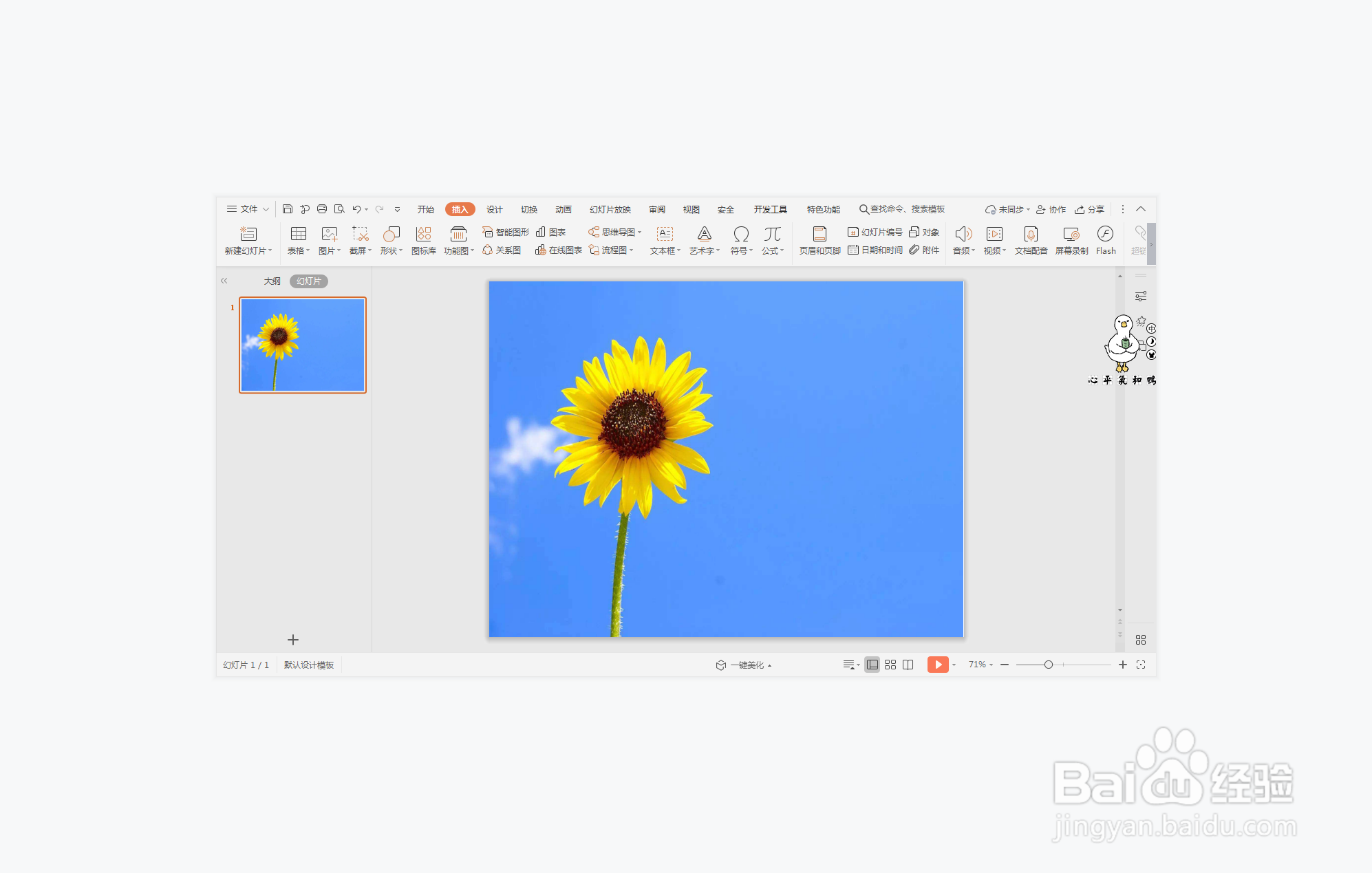
3、选中矩形,在绘图工具中点击填充,选择其中的“无填充颜色”。

4、点击轮廓,线条颜色填充为白色,线条宽度设置为6磅。


5、然后再插入一个白色的矩形,与矩形边相齐平,位置和大小如图所示。

6、在白色矩形中输入标题和内容,并添加合适的圆形和矩形进行装饰,这样天之骄子型图文排版就制作好了。

时间:2026-04-24 12:24:30
1、在插入选项卡中点击图片,选择其中的本地图片,插入一张文艺风格的背景图片。
2、在插入选项卡中点击形状,选择其中的矩形,在页面上绘制出形状,摆放至如图所示的位置。
3、选中矩形,在绘图工具中点击填充,选择其中的“无填充颜色”。
4、点击轮廓,线条颜色填充为白色,线条宽度设置为6磅。
5、然后再插入一个白色的矩形,与矩形边相齐平,位置和大小如图所示。
6、在白色矩形中输入标题和内容,并添加合适的圆形和矩形进行装饰,这样天之骄子型图文排版就制作好了。
