1、打开演示文稿,插入图片。

2、依次选中图片,给其添加动画效果。
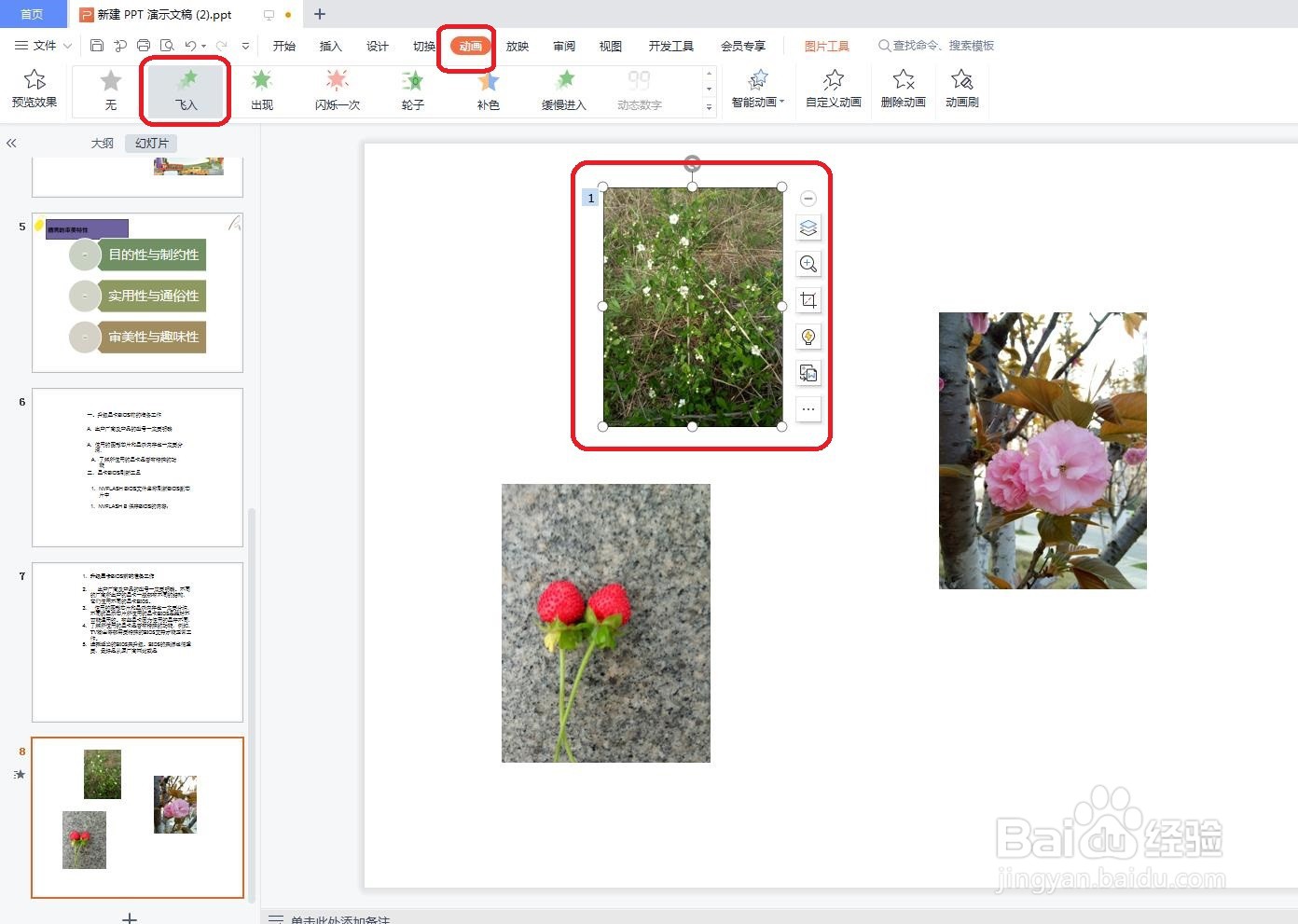

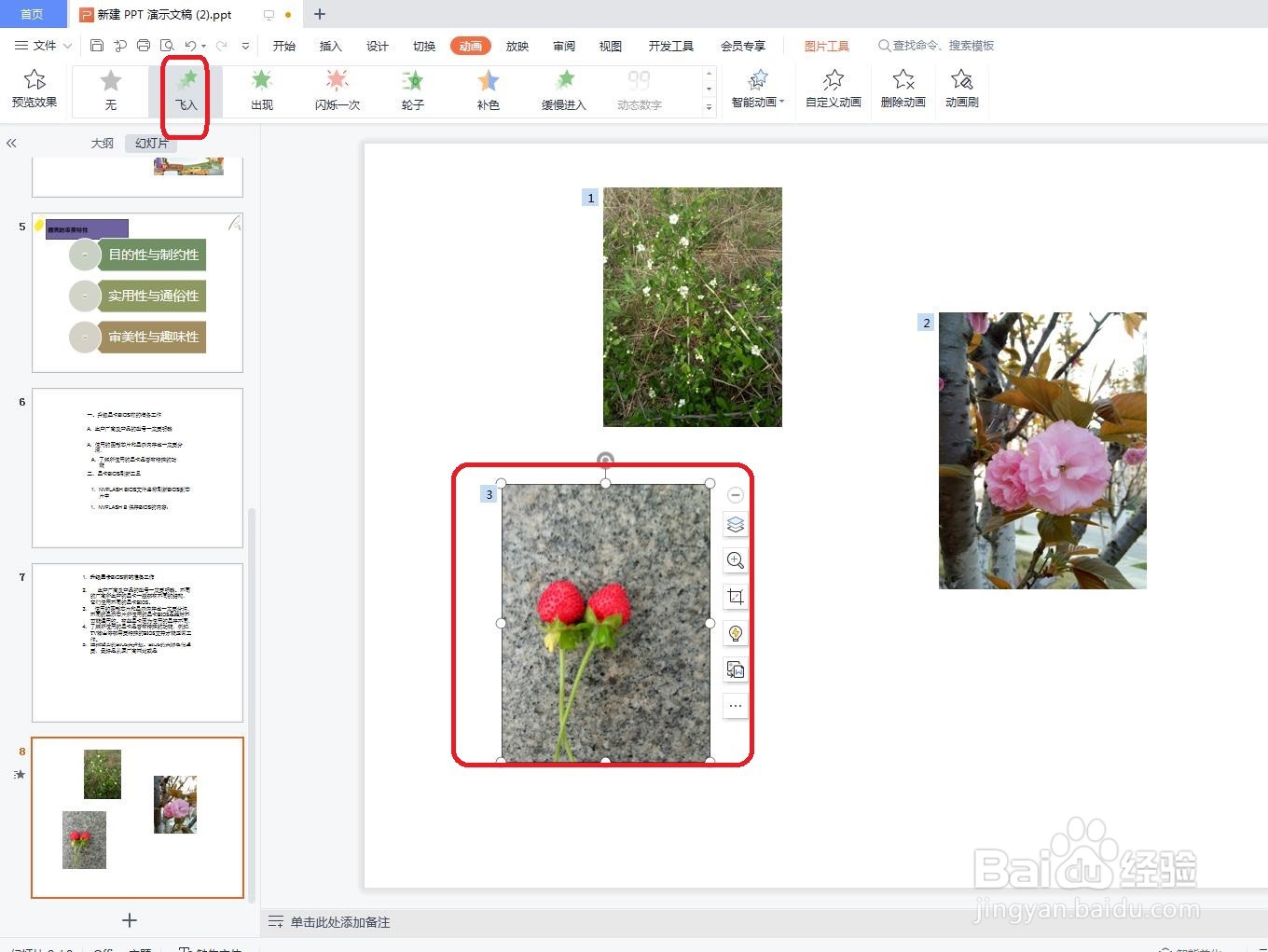
3、此时【自定义动画】属性栏,设置如下图所示

4、在属性栏中单击第二个动画效果后的“倒三角”按钮,打开列表。在列表中选择“上一个动画之后”,如下图所示。

5、然后设置第三个动画效果也在“上一个动画之后”,这样在放映时,图片就一个一个的出现了。

时间:2026-04-22 04:44:09
1、打开演示文稿,插入图片。
2、依次选中图片,给其添加动画效果。
3、此时【自定义动画】属性栏,设置如下图所示
4、在属性栏中单击第二个动画效果后的“倒三角”按钮,打开列表。在列表中选择“上一个动画之后”,如下图所示。
5、然后设置第三个动画效果也在“上一个动画之后”,这样在放映时,图片就一个一个的出现了。
