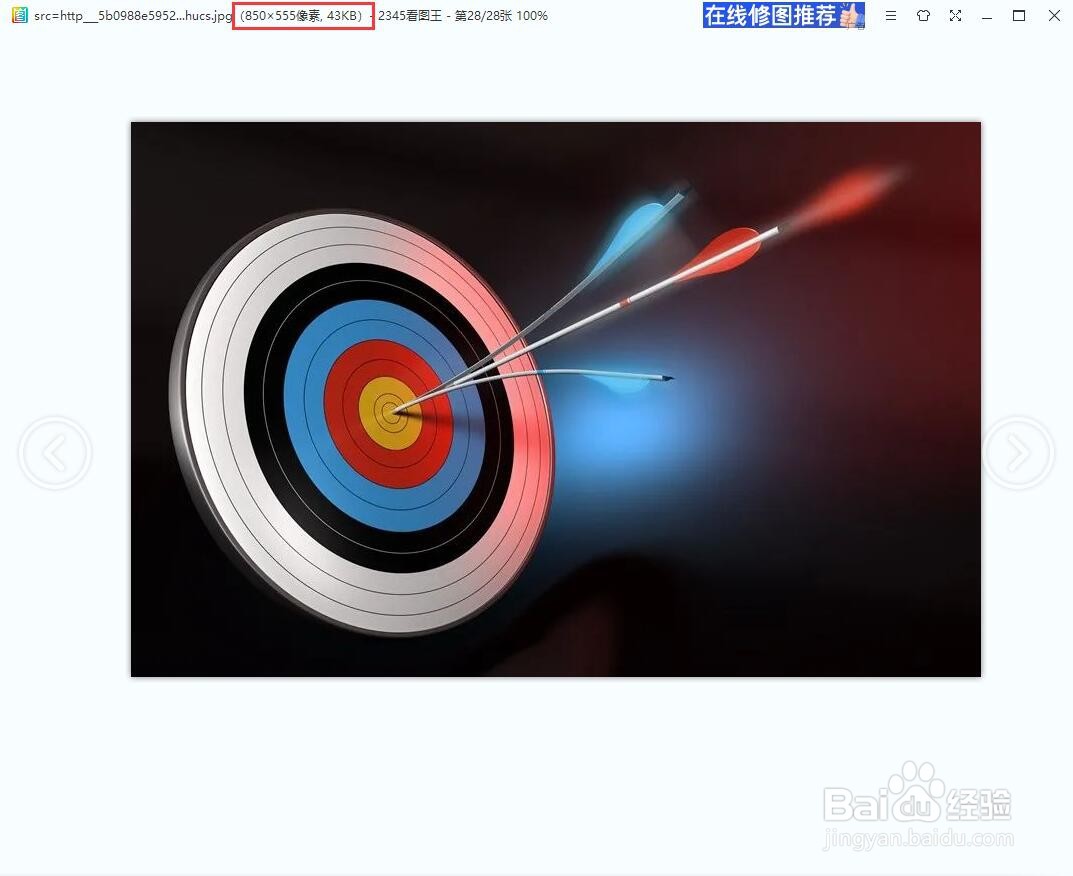
1、现在以一张原尺寸为850×555px的图片为例
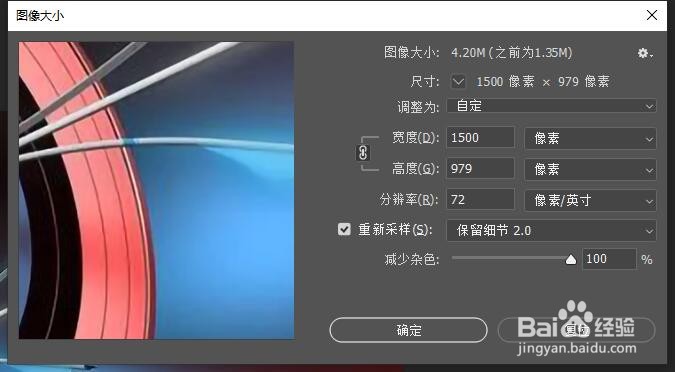
2、打开PS导入图片,Ctrl+Alt+I,调出“图像大小对话框”。

3、把像素调为1500×979,再打开重新采样下拉框,选择“保留细节2.0”,并把减少杂色调至100%。
4、这个时候虽然图片变大了,但是图片有明显的像素化痕迹,感觉很模糊。

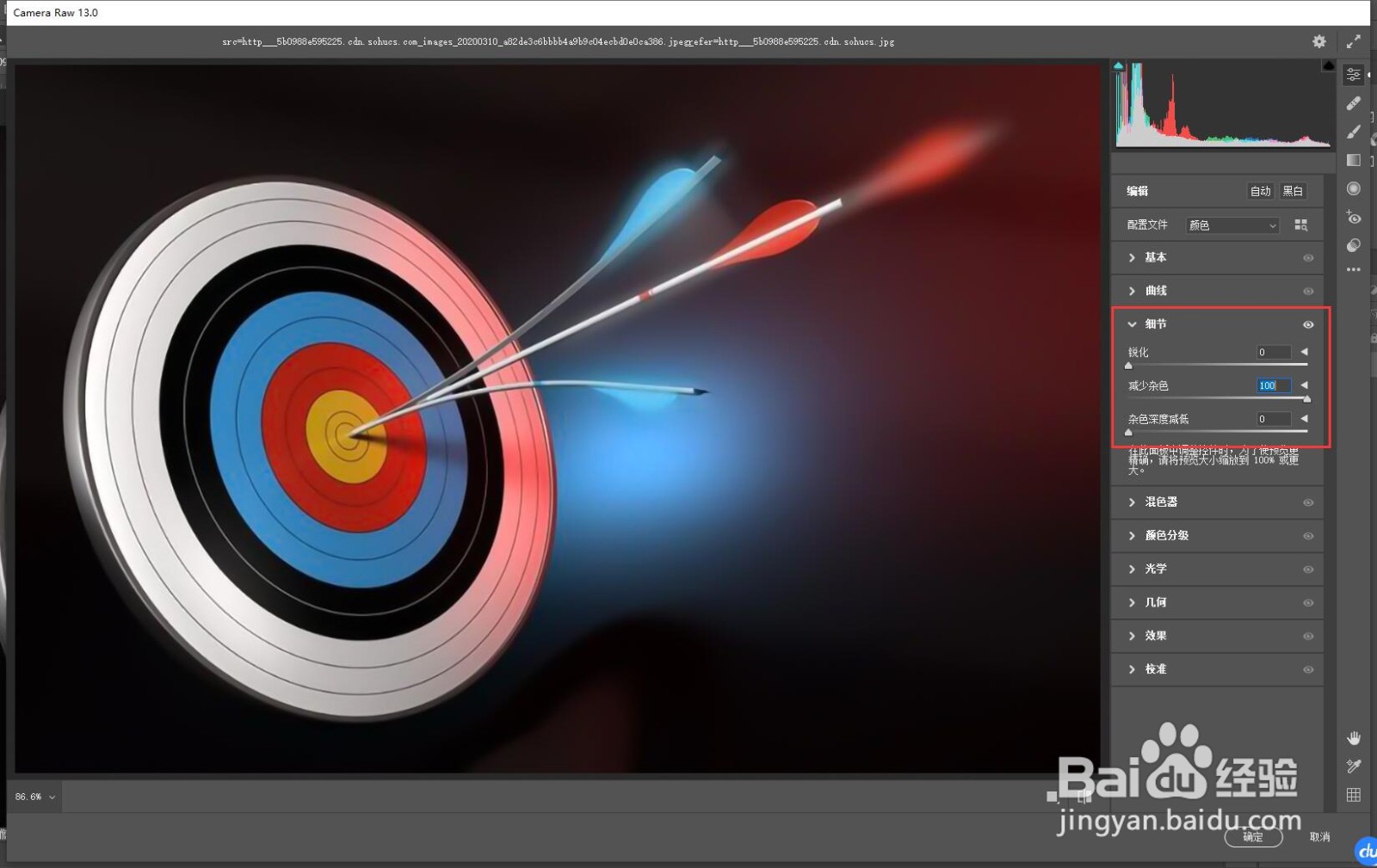
5、下面进行最关键的一步,打开“滤镜”选择“Camer Raw滤镜”,找到细节选项,把“减少杂色”调至100,再按确定即可。
6、附上一张成品图片,像素为1500×979,比原图大了很多,依然很清晰

时间:2026-04-22 12:01:39
1、现在以一张原尺寸为850×555px的图片为例
2、打开PS导入图片,Ctrl+Alt+I,调出“图像大小对话框”。
3、把像素调为1500×979,再打开重新采样下拉框,选择“保留细节2.0”,并把减少杂色调至100%。
4、这个时候虽然图片变大了,但是图片有明显的像素化痕迹,感觉很模糊。
5、下面进行最关键的一步,打开“滤镜”选择“Camer Raw滤镜”,找到细节选项,把“减少杂色”调至100,再按确定即可。
6、附上一张成品图片,像素为1500×979,比原图大了很多,依然很清晰
