1、打开WPS Excel软件,打开一个表格文件。

2、选择需要添加单位的单元格。

3、右击,在下拉列表内点击“设置单元格格式”。

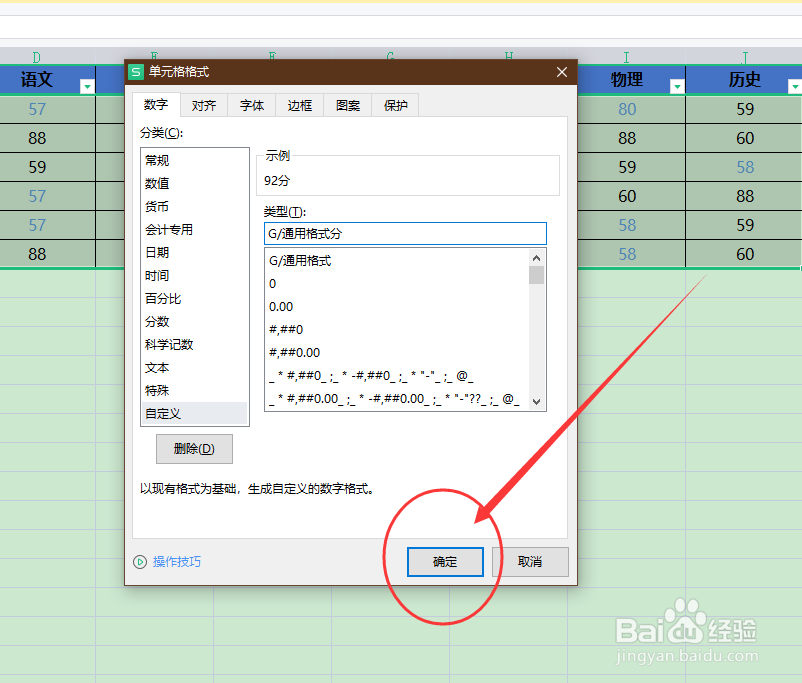
4、调出“设置单元格格式”弹框,点击“自定义”功能。

5、在类型的文本“G/通用格式”后继续填写单位“分”。

6、点击“确定”按钮,关闭“设置单元格格式”设置弹框。
7、查看表格内容,单元格的数值后均已加上单位:分。

时间:2026-04-24 18:26:56
1、打开WPS Excel软件,打开一个表格文件。
2、选择需要添加单位的单元格。
3、右击,在下拉列表内点击“设置单元格格式”。
4、调出“设置单元格格式”弹框,点击“自定义”功能。
5、在类型的文本“G/通用格式”后继续填写单位“分”。
6、点击“确定”按钮,关闭“设置单元格格式”设置弹框。
7、查看表格内容,单元格的数值后均已加上单位:分。
