剪映里怎么给视频不同的局部调色

 时间:2026-02-15 12:38:58

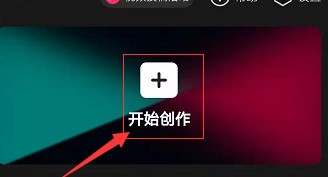
1、首先我们打开剪映,点击中间的+号开始创作
剪映里怎么给视频不同的局部调色

2、导入一段我们需要调色的视频

剪映里怎么给视频不同的局部调色

3、接着找到下方菜单栏里的蒙版-线性蒙版(线性可依据视频物体情况进行角度旋转),这样把需要分别调色的部分进行了切割,天空为第一个部分

剪映里怎么给视频不同的局部调色

4、然后点击下方的复制,把这个视频复制一段一模一样,随即切到画中画

剪映里怎么给视频不同的局部调色

剪映里怎么给视频不同的局部调色

5、同样画中画轨道这个视频,也还是选择蒙版-线性蒙版,并点击左下角的反转,这样就把第二个调色部分区分出来了,草原则为第二个部分

剪映里怎么给视频不同的局部调色

6、最后就是分别选中这2个轨道,进行自己需要的调色,可选择滤镜,也可选择调节(通过调节对比度、饱和度、锐化等参数进行合适的调色)

剪映里怎么给视频不同的局部调色

剪映里怎么给视频不同的局部调色

  • 剪映视频结尾怎么渐黑
  • 剪映怎么让视频逐渐模糊
  • 电脑版剪映音乐不能自动卡点
  • 剪映的电脑端音乐如何自动踩点?
  • 剪映在哪里设置预设保存位置
  • 热门搜索
    金昌旅游 台儿庄旅游 邯郸旅游景点大全 长春旅游景点 假日旅游 墨西哥旅游 云南腾冲旅游 重庆旅游网 朱家尖旅游攻略 西湖旅游