1、 使用选框工具创建选区:
选中选框工具中的矩形、圆形、等工具后,在工作区按下鼠标左键拖动,选择适当区域后释放左键。
拖动的同时,按住Shift键,可创建正方形或正圆选区选。
拖动的同时,按住Alt键,可从鼠标的点击中心开始创建选区。 选区创建完毕,将光标置于选区内,可以移动选区。
利用光标键(上、下、左、右)可以以1象素为单位移动选区,若同时按住Shift键,可以以10象素为单位移动选区。

2、 使用套索工具创建选区:
多边形套索工具:在创建选区过程中,按Delete键或Backspace键,可以依次撤消所绘的线段。
磁性套索工具:跟踪图象中颜色的对比值,以便自动确定选区的边缘。
在使用过程中,也可点击左键,手动添加固定点。
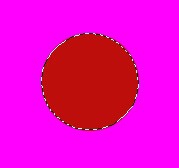
3、 使用魔棒工具创建选区:
利用颜色的相似性,选择颜色一致的区域。

4、 使用钢笔尖工具创建选区:
画出或扣出想要的路径,在路径浮动面板下选中将路径作为选区载入。


5、 使用修补工具直接绘制选区

6、 想选单一图层上的,用CTRL+鼠标左键点选该图层。
注:要单击有图层中的图框部分。
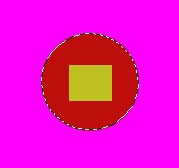
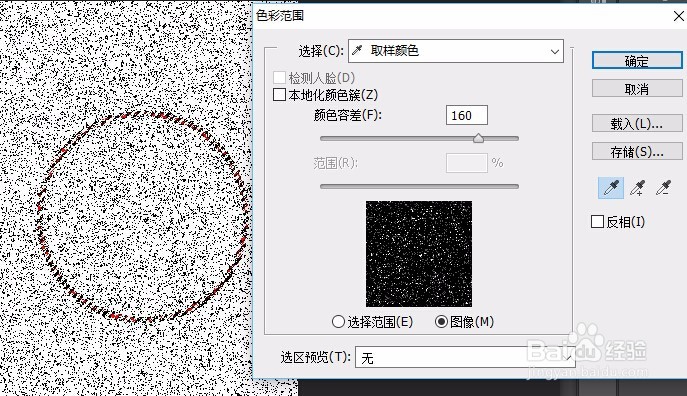
7、 使用色彩范围命令来创建选区:
打开一幅图,在选择菜单下找到色彩范围命令。
8、 使用抽出命令创建选区:
滤镜中的“抽出”制作选区。使用“标记笔”来描绘图像选区的边缘,可用橡皮擦工具进行选区轨迹的修正,描完后,使用填充工具单击选定区域的内部,单击确定。