1、在打开的CAD页面画一条一直线。

2、在CAD页面框选画好的直线。

3、在键盘输入快捷键DIV。
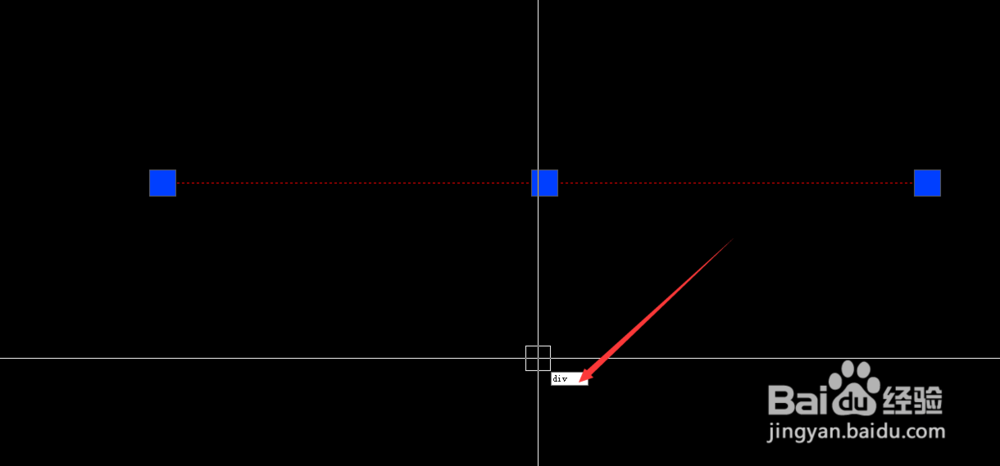
4、键盘按空格,选择要等分的直线。

5、输入要等分的段数。

6、按空格键,然后可以全选等分的直线,就能看到已经等分出来的段数了。

7、最后标注 一下,看看是不是等比例平分,这样就可以啦。

时间:2026-04-21 15:17:20
1、在打开的CAD页面画一条一直线。
2、在CAD页面框选画好的直线。
3、在键盘输入快捷键DIV。
4、键盘按空格,选择要等分的直线。
5、输入要等分的段数。
6、按空格键,然后可以全选等分的直线,就能看到已经等分出来的段数了。
7、最后标注 一下,看看是不是等比例平分,这样就可以啦。
