1、找到“计算机”,双击打开。或者直接打开控制面板,找到其中的“文件夹选项”,双击打开。

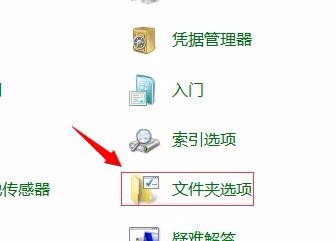
2、在文件夹选项下-查看-导航窗格式勾选。

3、解决桌面图标有蓝色背景的第一种方法,借助工具。可以百度搜索360安全卫士,下载并安装。

4、找到“更多”,并点开。

5、依次找到“电脑安全”-“人工服务”,双击点开。

6、找到“热门工具”,右边搜索框输入“桌面蓝色背影”,然后点击“查看方案”。

7、使用系统相关设置,桌面上右键选“显示”属性。
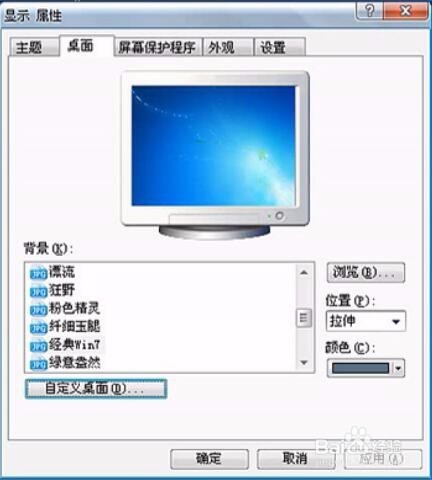
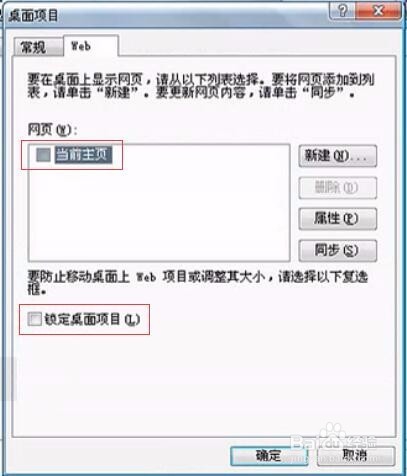
8、选Web标签,把“当前主页”等之前的√去掉。
时间:2026-04-23 21:40:58
1、找到“计算机”,双击打开。或者直接打开控制面板,找到其中的“文件夹选项”,双击打开。
2、在文件夹选项下-查看-导航窗格式勾选。
3、解决桌面图标有蓝色背景的第一种方法,借助工具。可以百度搜索360安全卫士,下载并安装。
4、找到“更多”,并点开。
5、依次找到“电脑安全”-“人工服务”,双击点开。
6、找到“热门工具”,右边搜索框输入“桌面蓝色背影”,然后点击“查看方案”。
7、使用系统相关设置,桌面上右键选“显示”属性。
8、选Web标签,把“当前主页”等之前的√去掉。
