1、打开一张要处理的原始图片。

2、图片上的天空比较沉闷,现在通过添加图层蒙版方式将一张比较明朗的天空替换这张图片中沉闷的天空,并使其余部分相互融合。
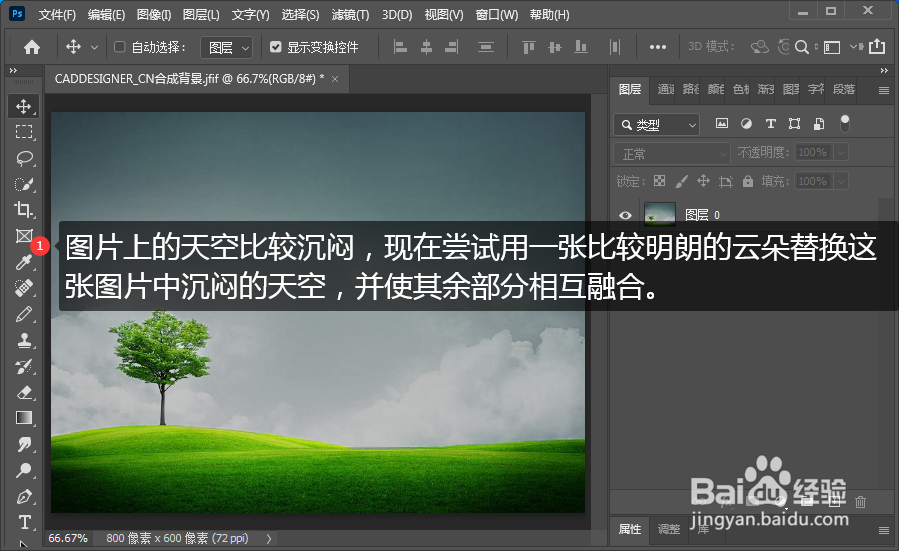
3、导入天空图片并适当调整大小。

4、将导入的天空图片移到底部。

5、快速选择天空以外的地方。

6、点击“添加图层蒙版”按钮。

7、这样沉闷的天空就变清朗了。另存修改后的图档即可。

8、对比处理前后的图片,效果是十分理想的。

时间:2026-04-21 22:37:49
1、打开一张要处理的原始图片。
2、图片上的天空比较沉闷,现在通过添加图层蒙版方式将一张比较明朗的天空替换这张图片中沉闷的天空,并使其余部分相互融合。
3、导入天空图片并适当调整大小。
4、将导入的天空图片移到底部。
5、快速选择天空以外的地方。
6、点击“添加图层蒙版”按钮。
7、这样沉闷的天空就变清朗了。另存修改后的图档即可。
8、对比处理前后的图片,效果是十分理想的。
