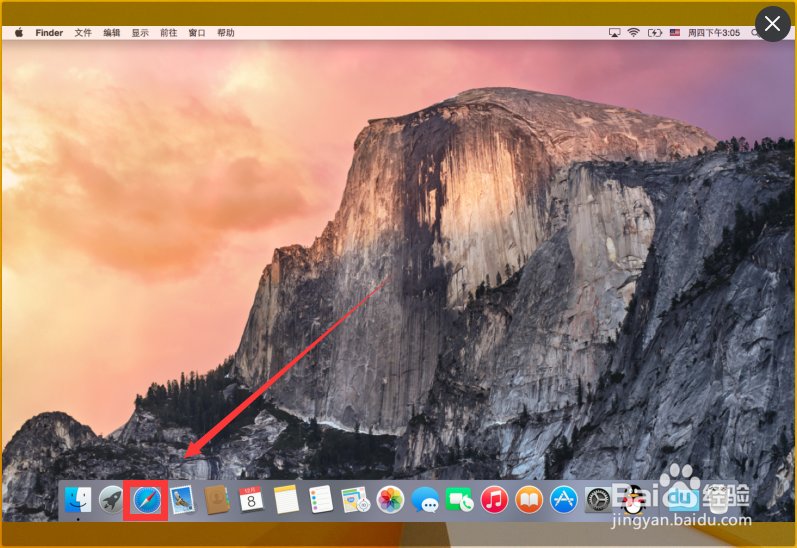
1、打开浏览器自带的是一个指南针图标,
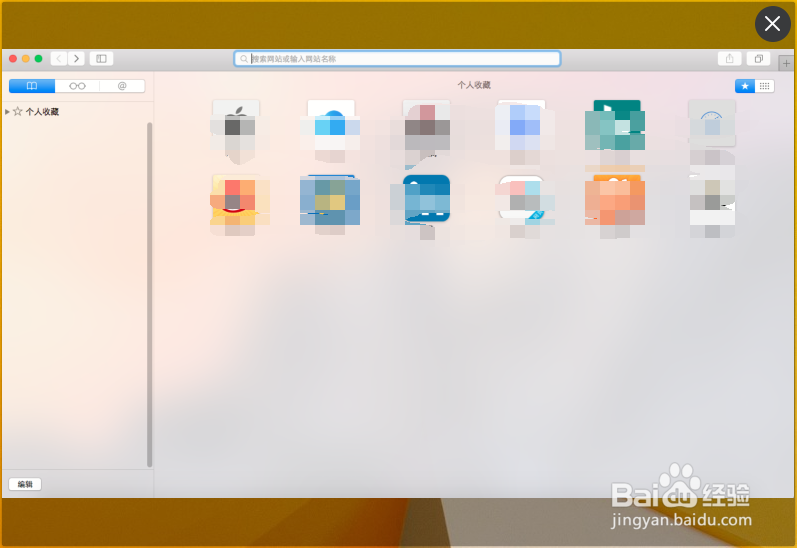
2、进入后随机找到一个视频网站点击进入。进入后要求安装Flash点击进入。

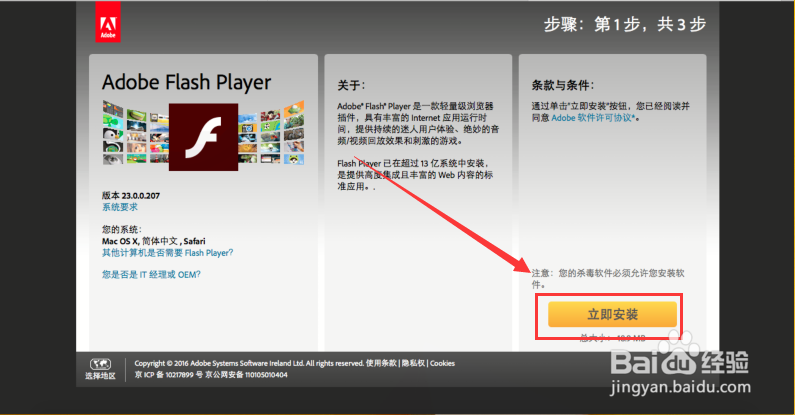
3、点击后将跳转至其他网站,进入后点击立即安装开始安装。
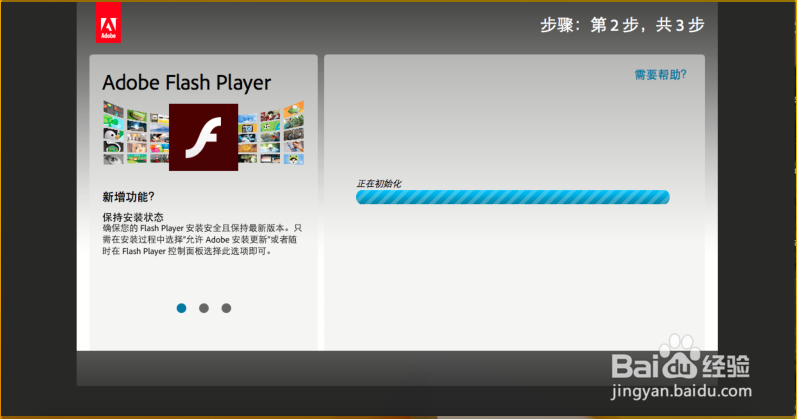
4、退出浏览器在主界面下找到多出的文件夹,点击进入。

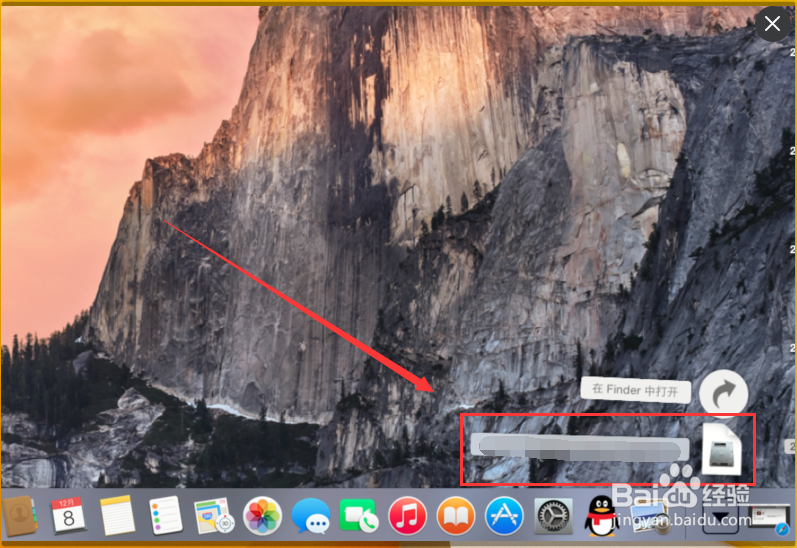
5、进入后点击安装包点击进入。
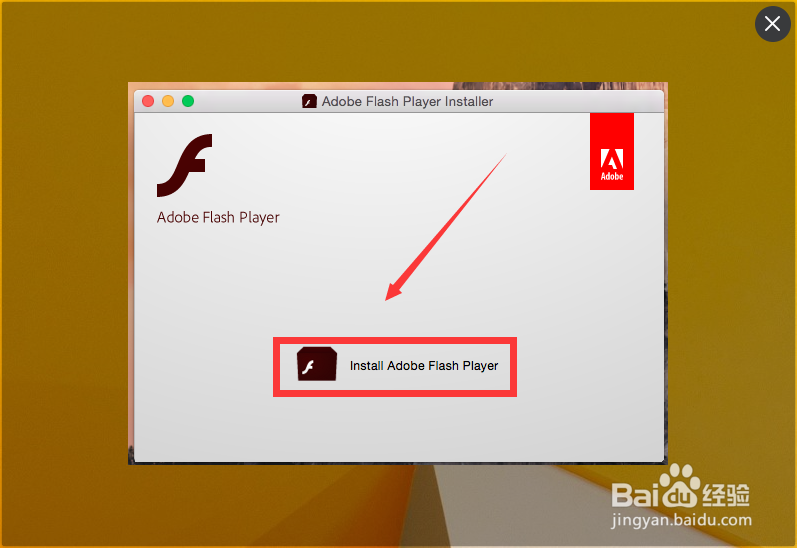
6、进入安装包后弹出弹窗点击打开。
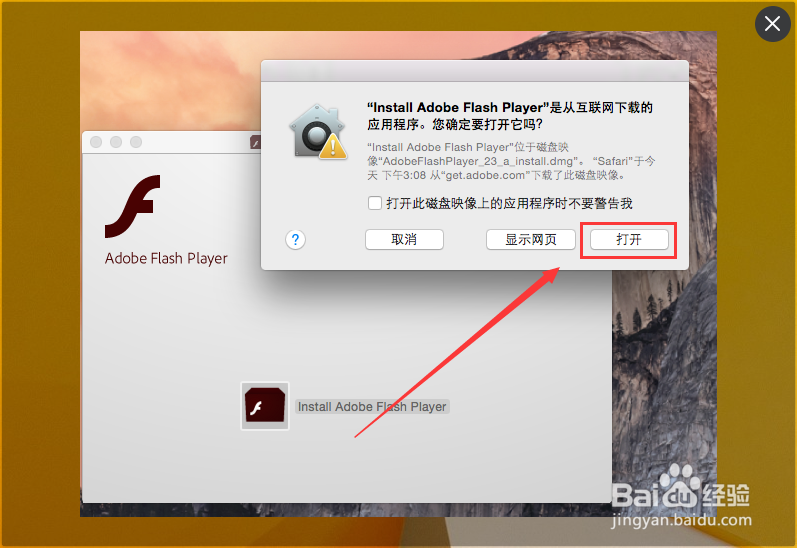
7、输入电脑开机密码,后点击好。

8、开始安装出现三项根据自己要求选择后点击下一步。

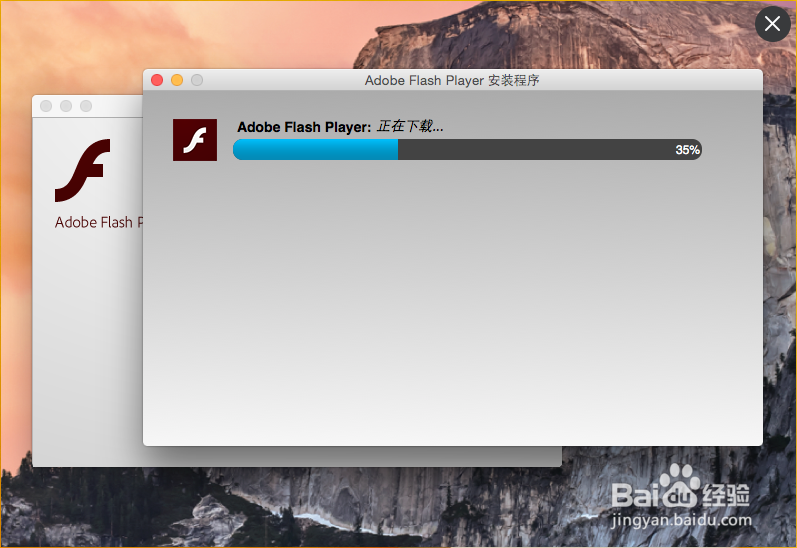
9、开始下载安装,安装完成后重新进入浏览器打开视频网站就可以播放视频了。

时间:2026-04-28 14:22:31
1、打开浏览器自带的是一个指南针图标,
2、进入后随机找到一个视频网站点击进入。进入后要求安装Flash点击进入。
3、点击后将跳转至其他网站,进入后点击立即安装开始安装。
4、退出浏览器在主界面下找到多出的文件夹,点击进入。
5、进入后点击安装包点击进入。
6、进入安装包后弹出弹窗点击打开。
7、输入电脑开机密码,后点击好。
8、开始安装出现三项根据自己要求选择后点击下一步。
9、开始下载安装,安装完成后重新进入浏览器打开视频网站就可以播放视频了。
