1、新建文档,输入文字,颜色选择金黄色
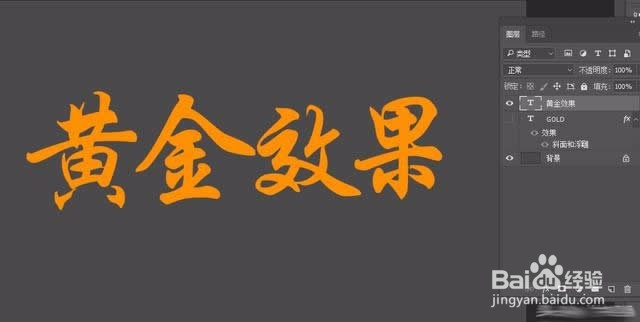
2、添加斜面和浮雕图层样式
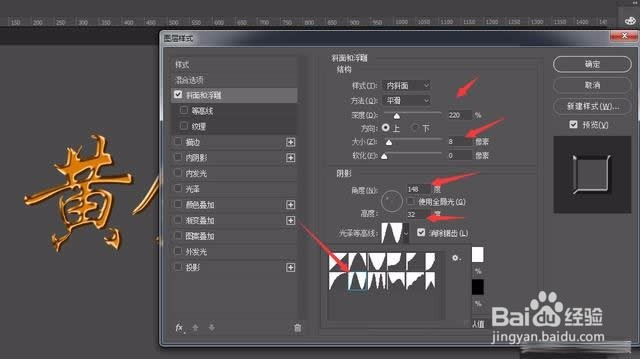
内斜面 平滑 深度220, 大小8 软化0
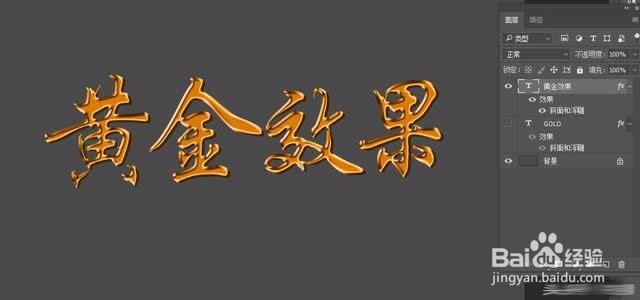
光泽等高线选择下图所示,你就可以看到黄金效果,
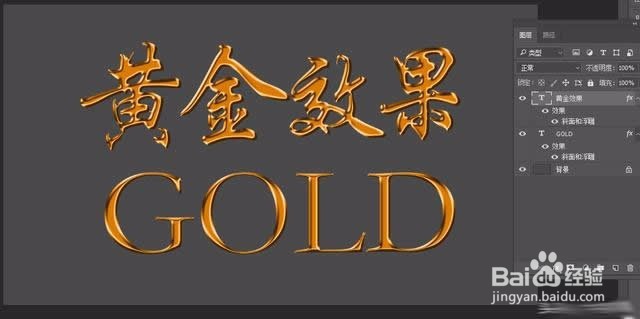
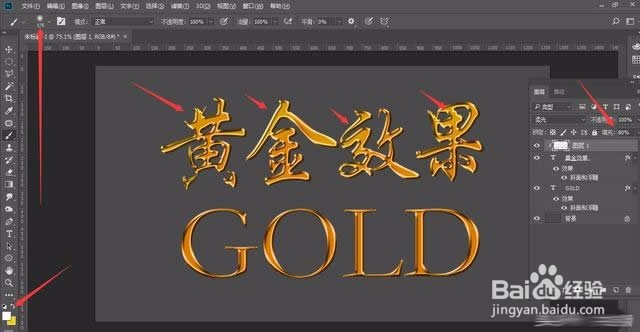
3、新建一层,创建剪切蒙版, 并且混合模式改为 柔光

4、选择一个柔性画笔,前景色白色, 在文字上涂抹,让文字某些地方更亮, 可以适当改一下透明度,让效果看起来更自然
5、最后保存导出

时间:2026-04-22 05:18:32
1、新建文档,输入文字,颜色选择金黄色
2、添加斜面和浮雕图层样式
内斜面 平滑 深度220, 大小8 软化0
光泽等高线选择下图所示,你就可以看到黄金效果,
3、新建一层,创建剪切蒙版, 并且混合模式改为 柔光
4、选择一个柔性画笔,前景色白色, 在文字上涂抹,让文字某些地方更亮, 可以适当改一下透明度,让效果看起来更自然
5、最后保存导出
