Excel2007如何计算总分和平均分

 时间:2026-02-14 23:01:06

1、打开Excel2007版本的“成绩表”工作薄。

Excel2007如何计算总分和平均分

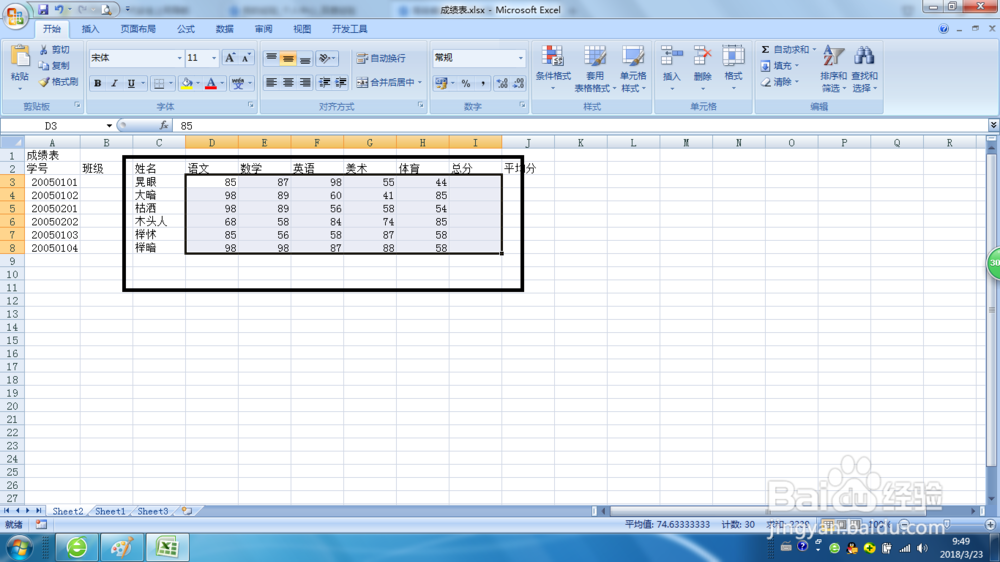
2、在表中选中的要算总和的数据。

Excel2007如何计算总分和平均分

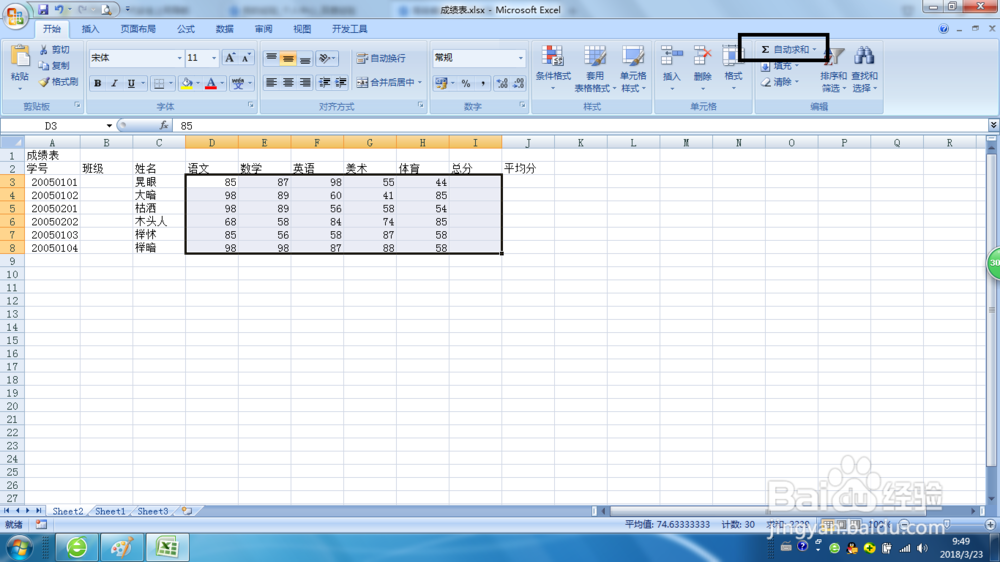
3、在菜单栏上的点击”开始“选项卡下的”自动求和“按钮。

Excel2007如何计算总分和平均分

4、点击”自动求和“就算出来了。

Excel2007如何计算总分和平均分

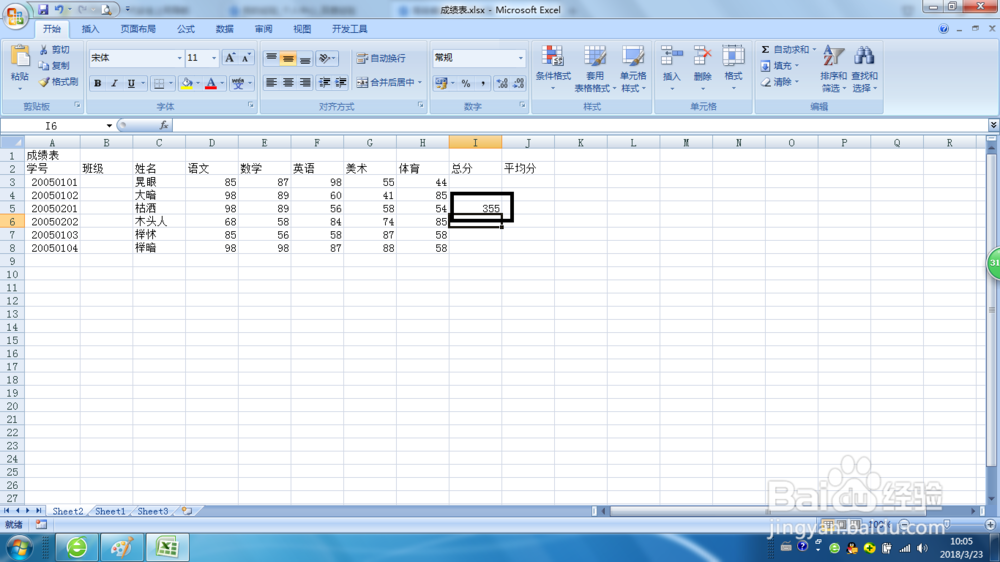
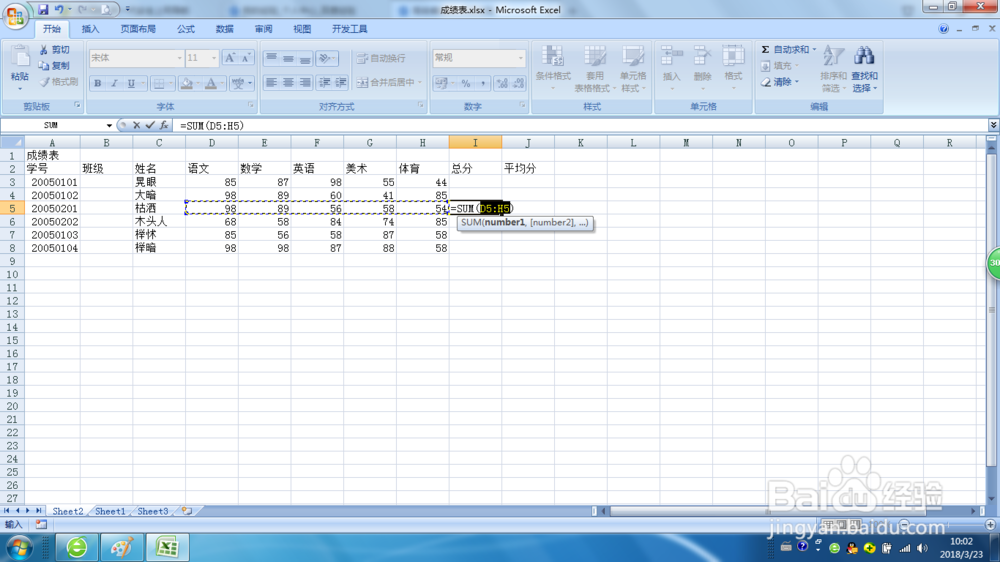
5、如果想计算单独行就不要全部选中直接在计算那行“总分”栏空白单元格先点击再点击“开始”下的“自动求和”按钮紧接着在表中有波浪线框那计算那行划出来再在键盘按Enter键即可。
Excel2007如何计算总分和平均分

Excel2007如何计算总分和平均分

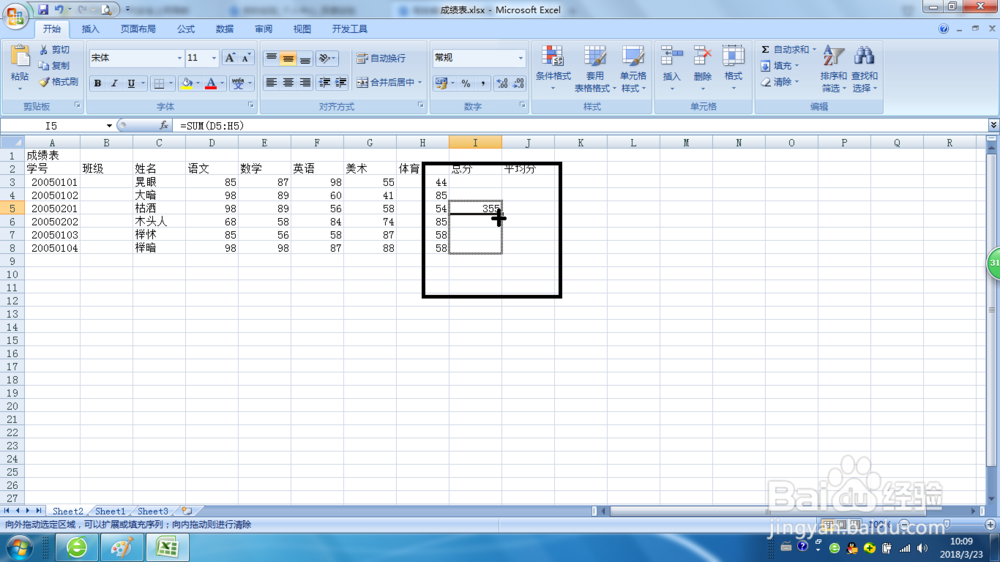
6、也可以先算一行完成后将鼠标移动指针呈“+”状态时按鼠标左键不动往下拖到不计算的位置松开。
Excel2007如何计算总分和平均分

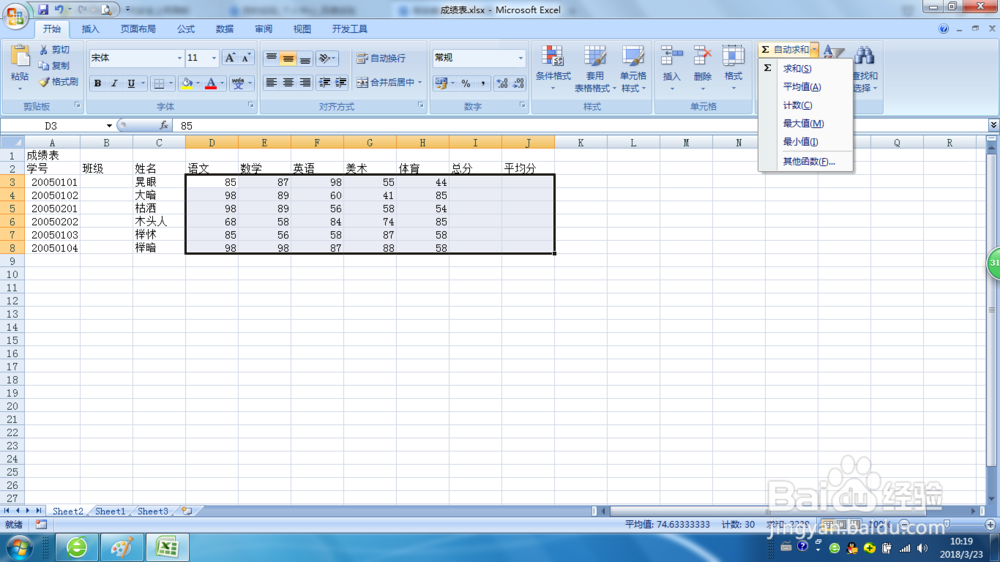
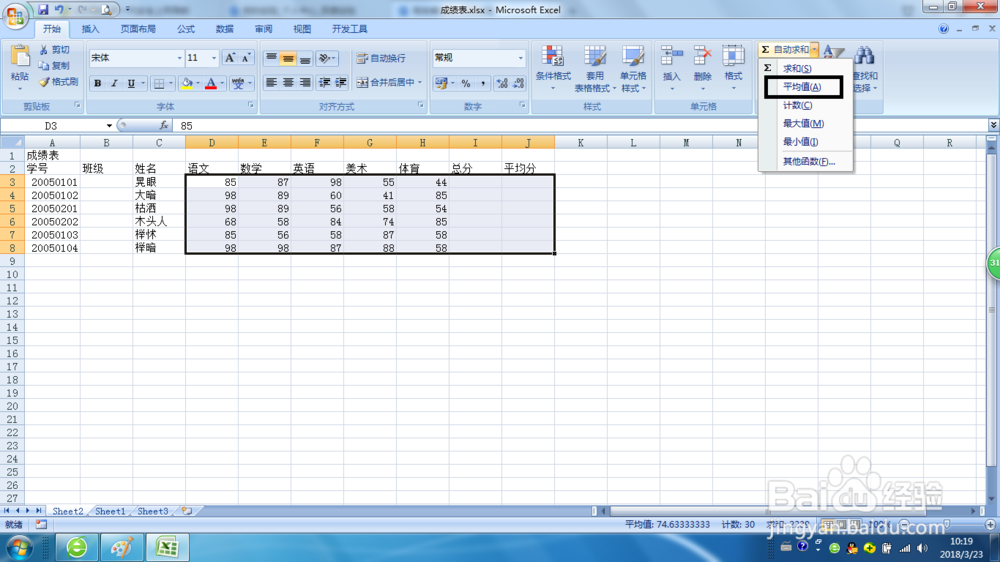
1、先选中的数据然后在菜单栏“开始”下的“自动求和”的点击下拉按钮。

Excel2007如何计算总分和平均分

2、在下拉菜单中点击“平均值”。

Excel2007如何计算总分和平均分

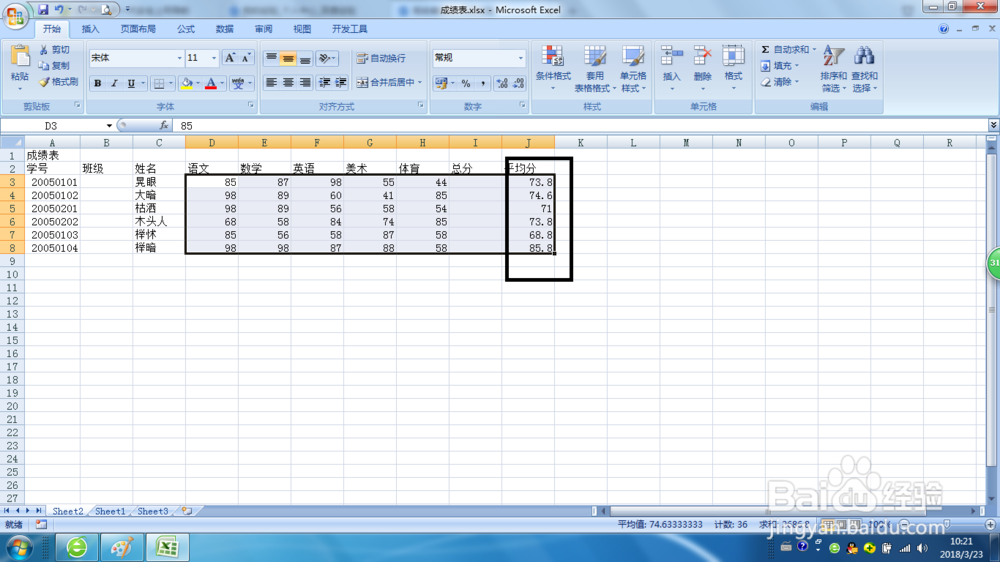
3、平均分就自动算出来了。

Excel2007如何计算总分和平均分

  • 在Excel2010中如何隐藏数据,如何取消隐藏
  • 用excel表格统计数据(考试成绩)
  • 如何设置文档的标尺和网格线?
  • 在word中给右箭头标注添加蓝色大棋盘三维效果
  • 大学新生应该完成哪些角色转换?
  • 热门搜索
    福州旅游地图 镇江西津渡旅游攻略 平顶山旅游网 奉化旅游景点大全 塞舌尔旅游报价 两会旅游 捷成旅游网 途风海外旅游网 山西省旅游景点 自由行旅游攻略