1、首先我们需要打开AutoCAD2014进入到首页,我们需要有一个要旋转的图形,如图所示。
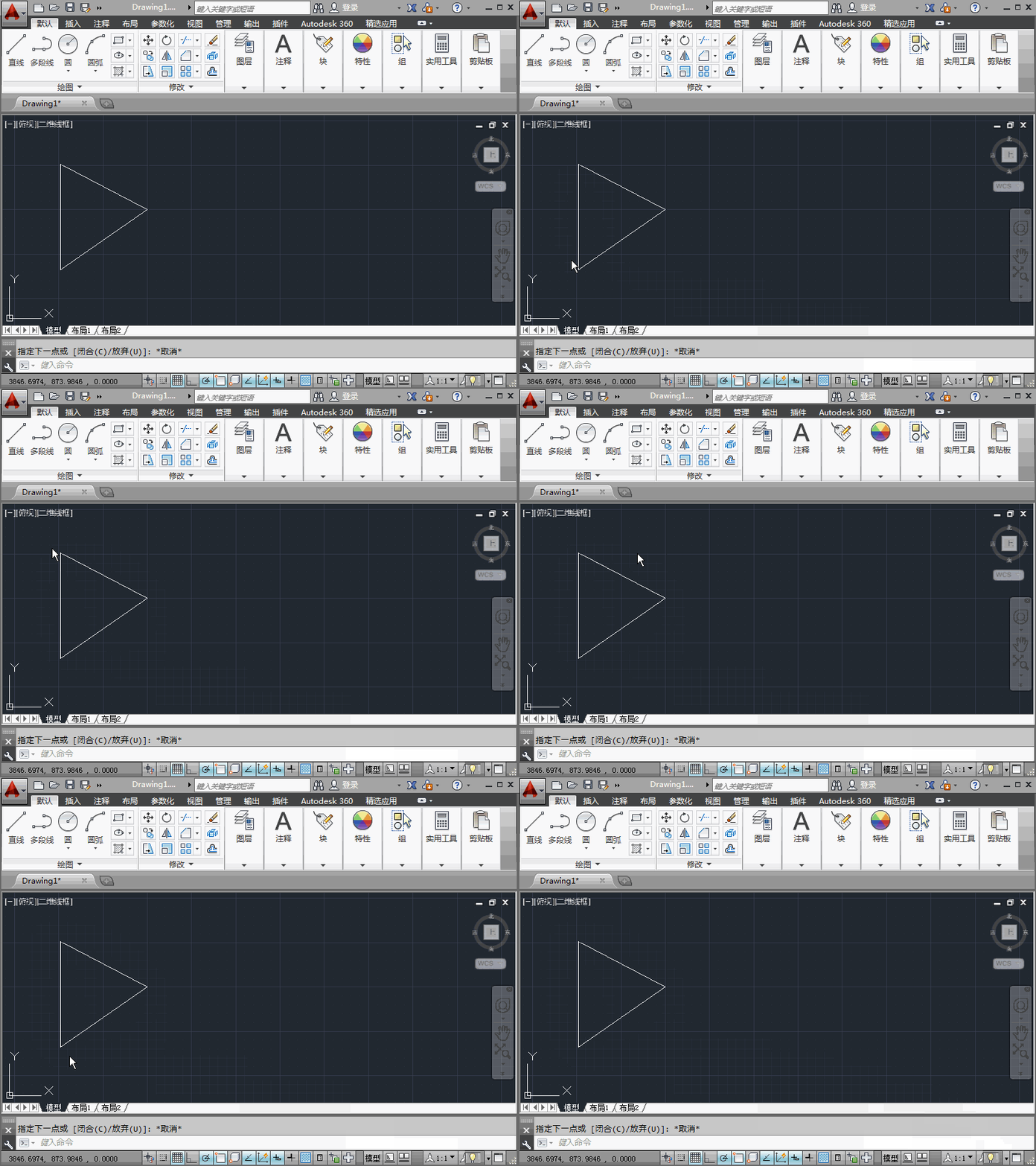
2、之后我们在上方需要点击“默认”功能选项,在里面的修改中,点击“旋转”功能,如图所示。
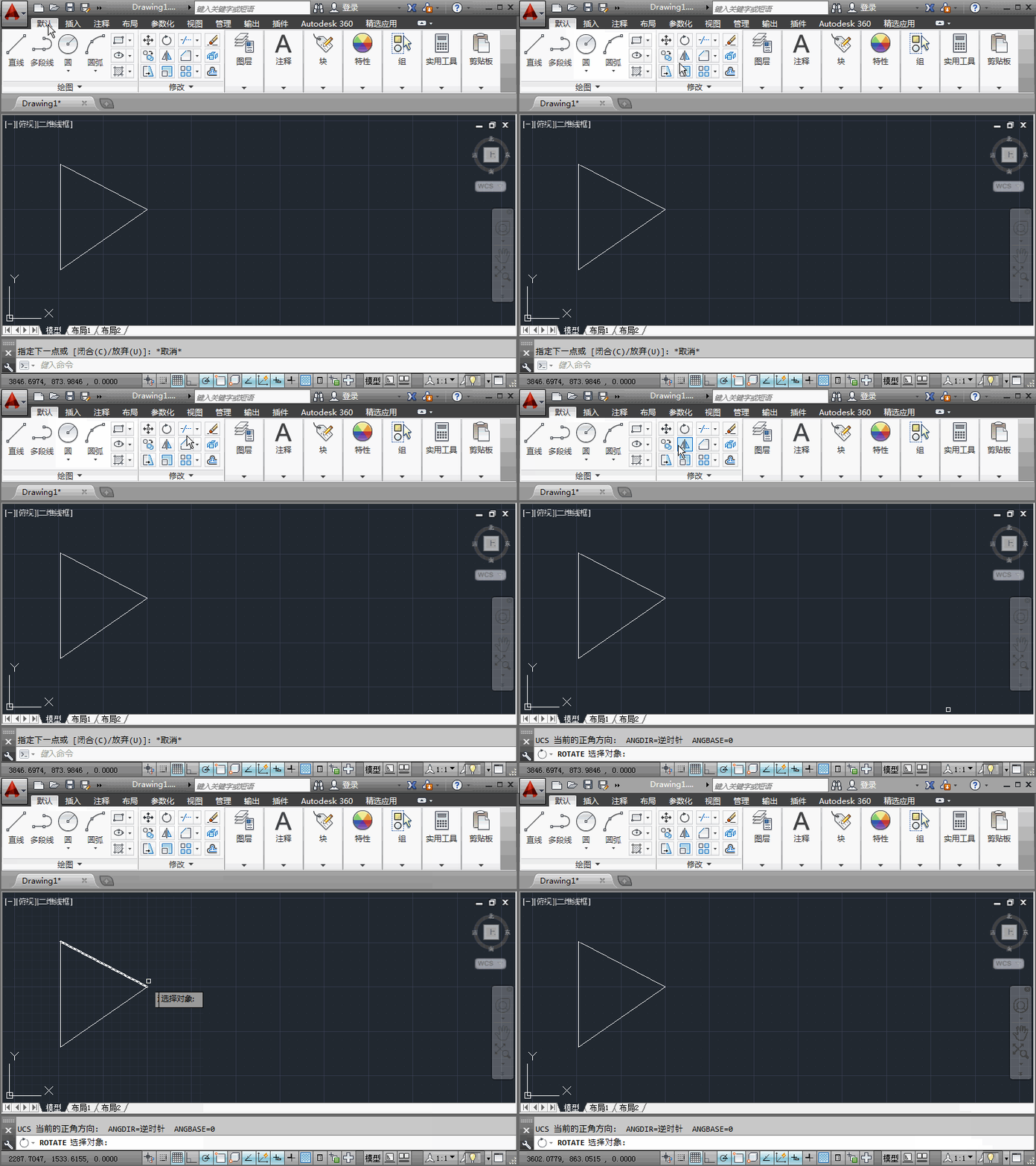
3、之后我们一次用鼠标点击要旋转的图形线条,将要旋转的部分选中,如图所示。
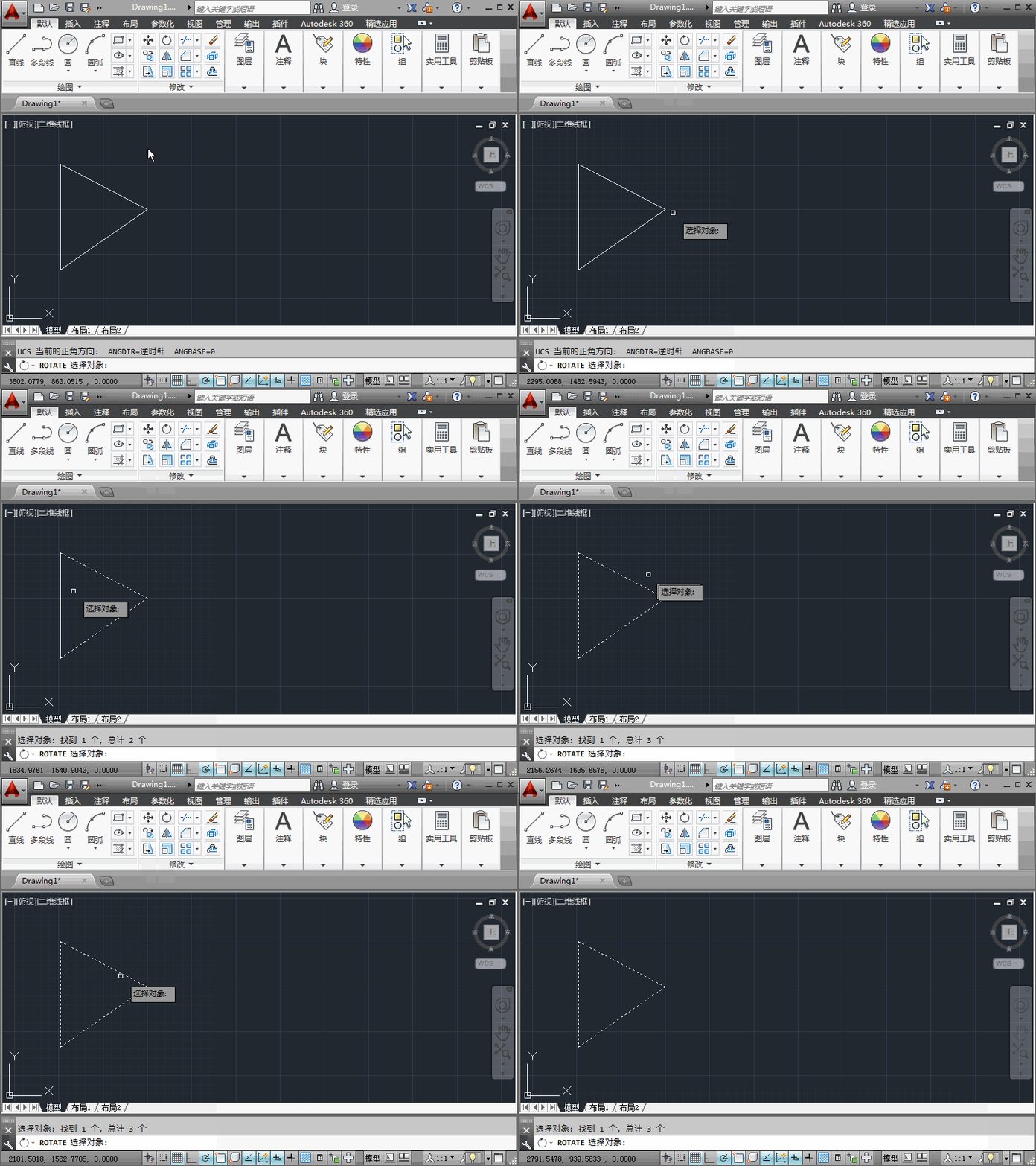
4、之后我们按下键盘的回车按键,即可开始旋转图形,出现选择基点的提示,我们鼠标点击一个位置作为旋转的基点,如图所示。

5、之后我们鼠标绕着基点旋转,即可看到图像跟着旋转,当图形达到合适的位置停住即可,如图所示。

6、之后我们需要点击一下鼠标左键,即可将图形放在旋转好的位置,之前的图像随之消失,如图所示。

7、最后我们也可以使用“RO”命令进行旋转,PO就是旋转命令的简称。我们在命令输入框中输入RO,按下回车即可开始使用旋转命令,使用方法和上面一样,如图所示。

