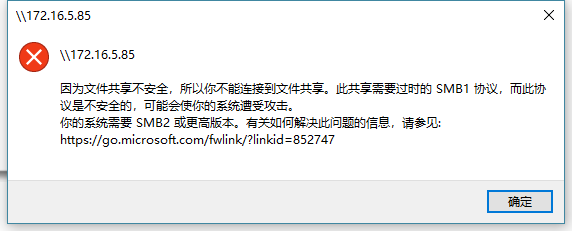
1、访问局域网共享文件时,出现如下图错误
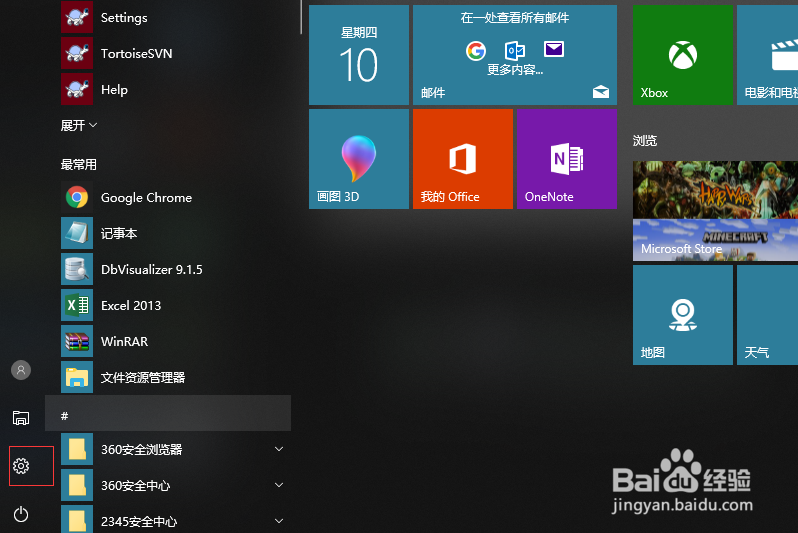
2、点击开始菜单的设置按钮
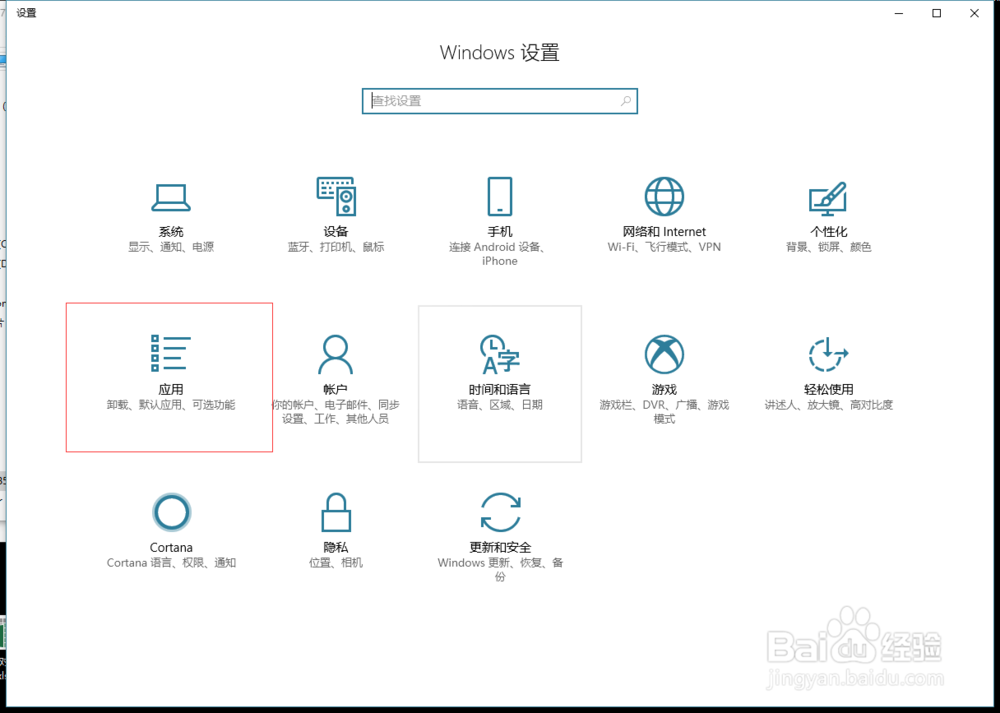
3、在设置中选择应用选项
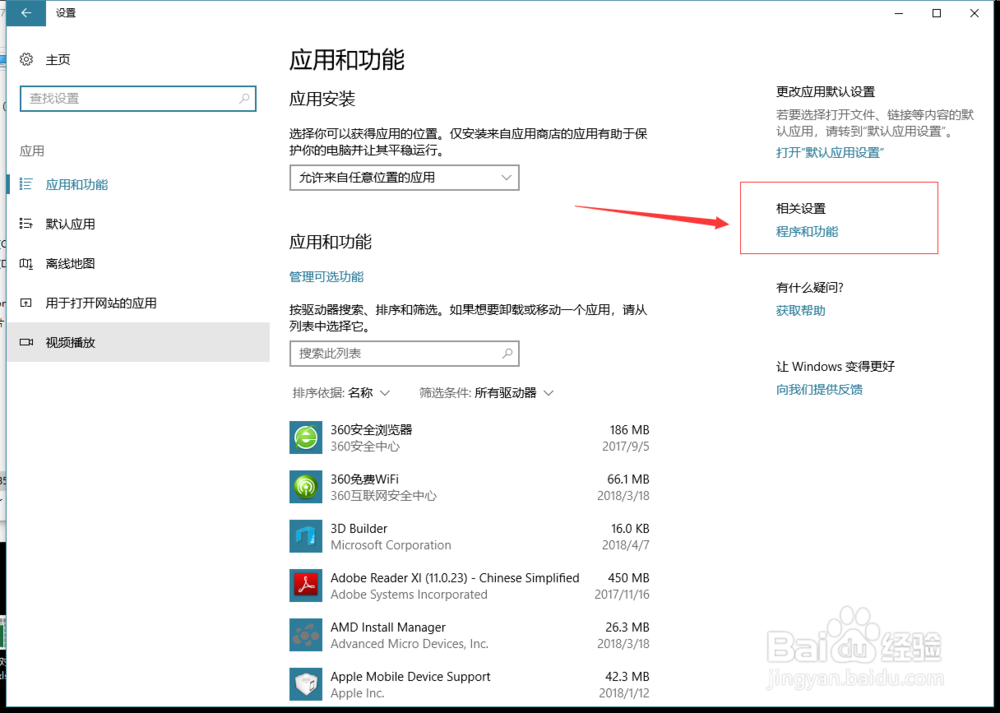
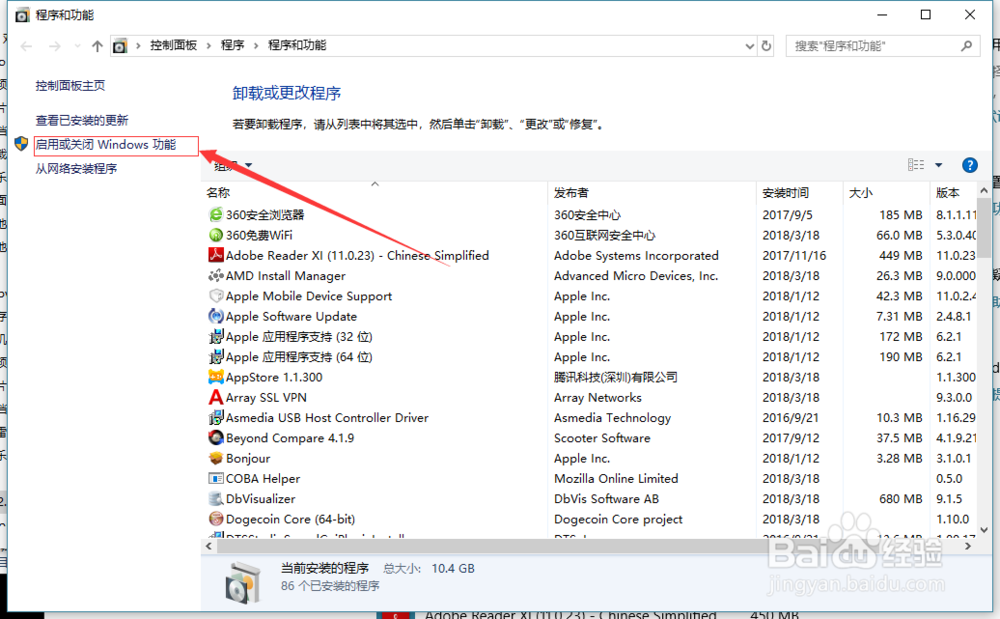
4、进入应用和功能之后,选择程序和功能,如图
5、点击启用或关闭Windows功能
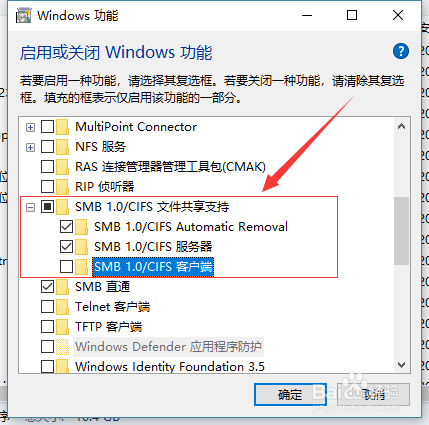
6、找到SMB1.0文件共享支持
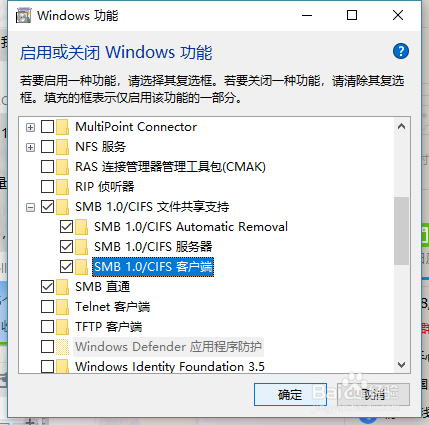
7、选中所有子目录
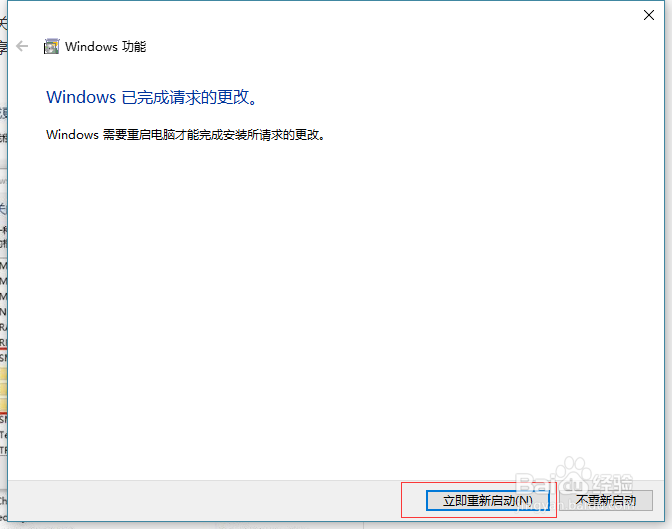
8、点击确定,然后选择立即重启
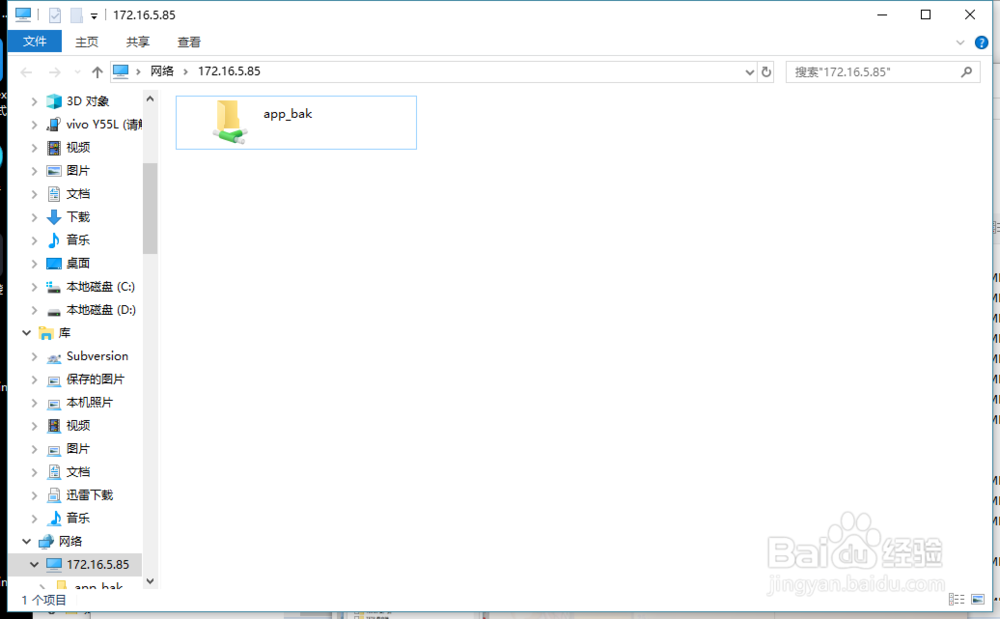
9、等待电脑启动完毕之后,再次访问共享文件,可以访问了
时间:2026-05-07 15:23:51
1、访问局域网共享文件时,出现如下图错误
2、点击开始菜单的设置按钮
3、在设置中选择应用选项
4、进入应用和功能之后,选择程序和功能,如图
5、点击启用或关闭Windows功能
6、找到SMB1.0文件共享支持
7、选中所有子目录
8、点击确定,然后选择立即重启
9、等待电脑启动完毕之后,再次访问共享文件,可以访问了
