电脑硬盘只有一个c盘,怎么分盘或分区

 时间:2026-02-12 09:00:52

1、鼠标移动到【此电脑】,右键->【管理】

电脑硬盘只有一个c盘,怎么分盘或分区

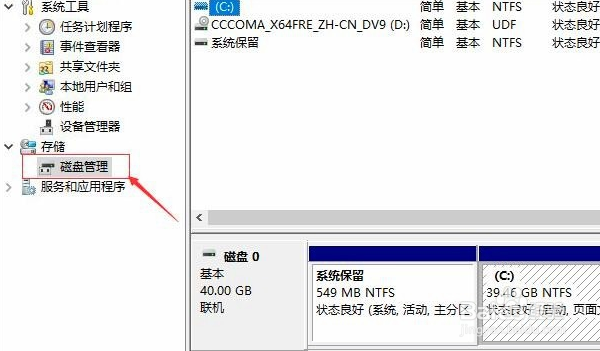
2、在管理界面,点击【储存】打开【磁盘管理】

电脑硬盘只有一个c盘,怎么分盘或分区

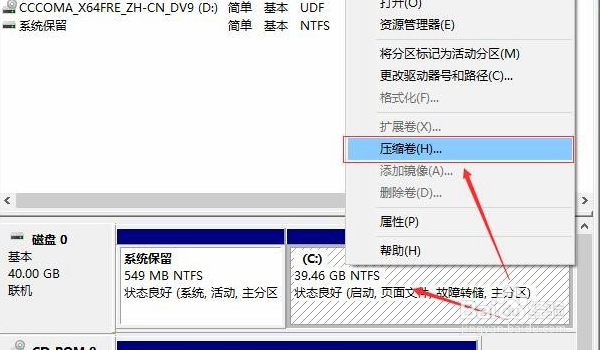
3、右边鼠标移动C盘上右键选择【压缩卷】

电脑硬盘只有一个c盘,怎么分盘或分区

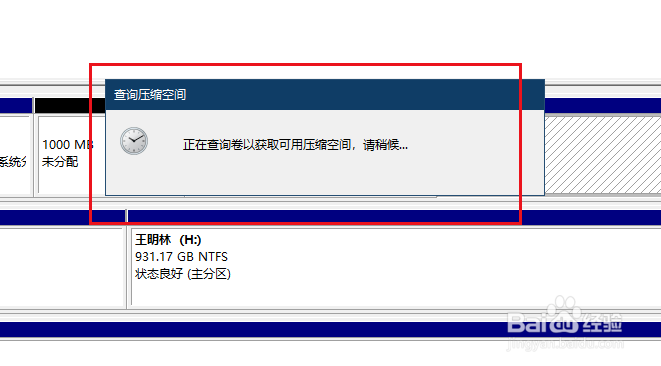
4、等待查询完成

电脑硬盘只有一个c盘,怎么分盘或分区

5、在弹出的窗口,输入您需要新建磁盘的大小,注意压缩空间量必须小于可用压缩空间大小,否则会失败
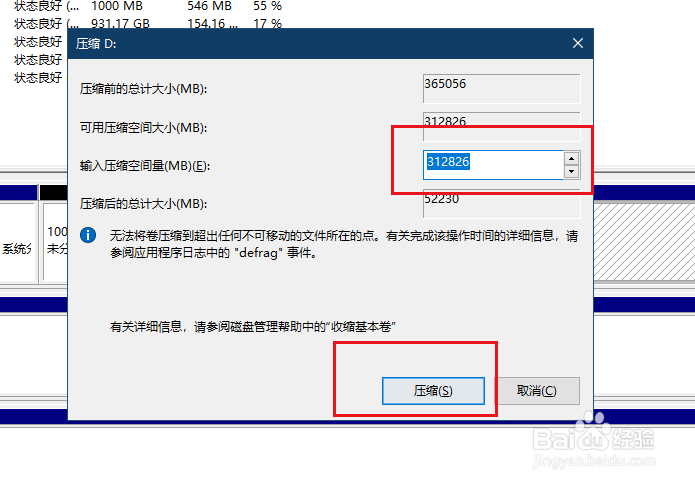
电脑硬盘只有一个c盘,怎么分盘或分区

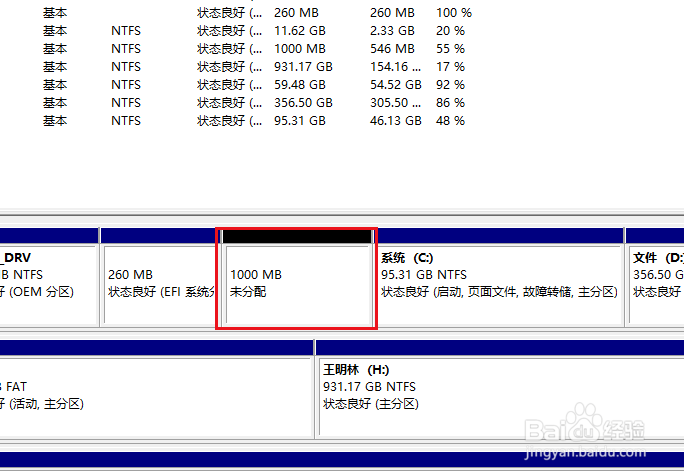
6、完成后,界面会出现一个黑色框1G未分配的磁盘

电脑硬盘只有一个c盘,怎么分盘或分区

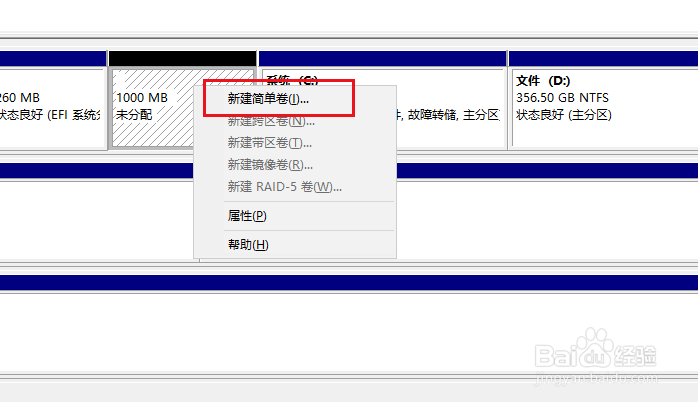
7、鼠标移动到未分配的磁盘上右键选择【新建简单卷】

电脑硬盘只有一个c盘,怎么分盘或分区

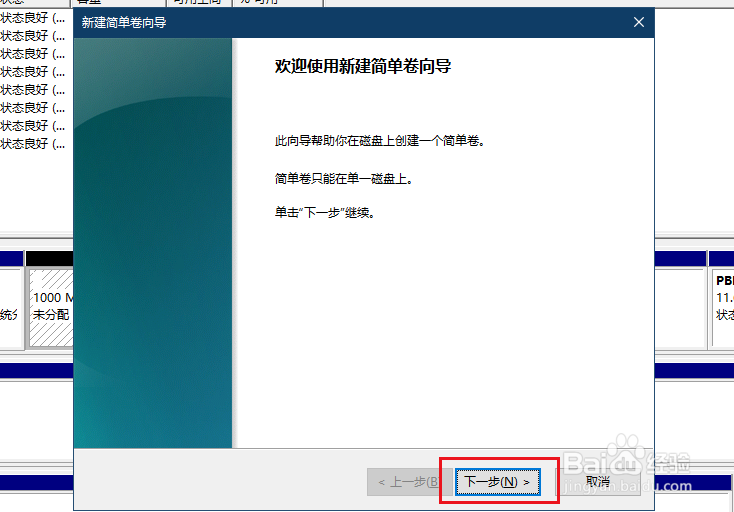
8、点击下一步

电脑硬盘只有一个c盘,怎么分盘或分区

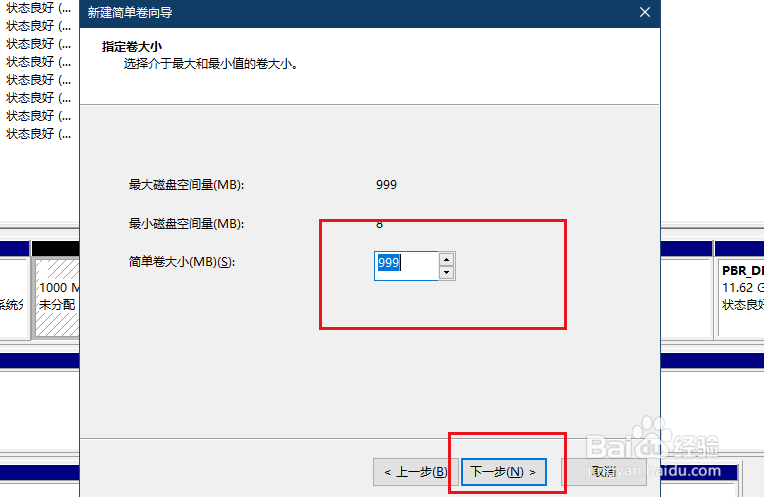
9、你可以修改磁盘空间大小,点击下一步

电脑硬盘只有一个c盘,怎么分盘或分区

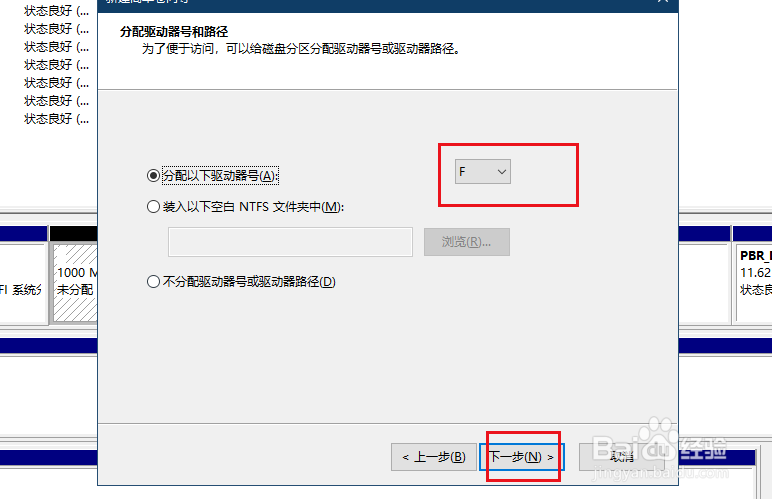
10、修改驱动器号

电脑硬盘只有一个c盘,怎么分盘或分区

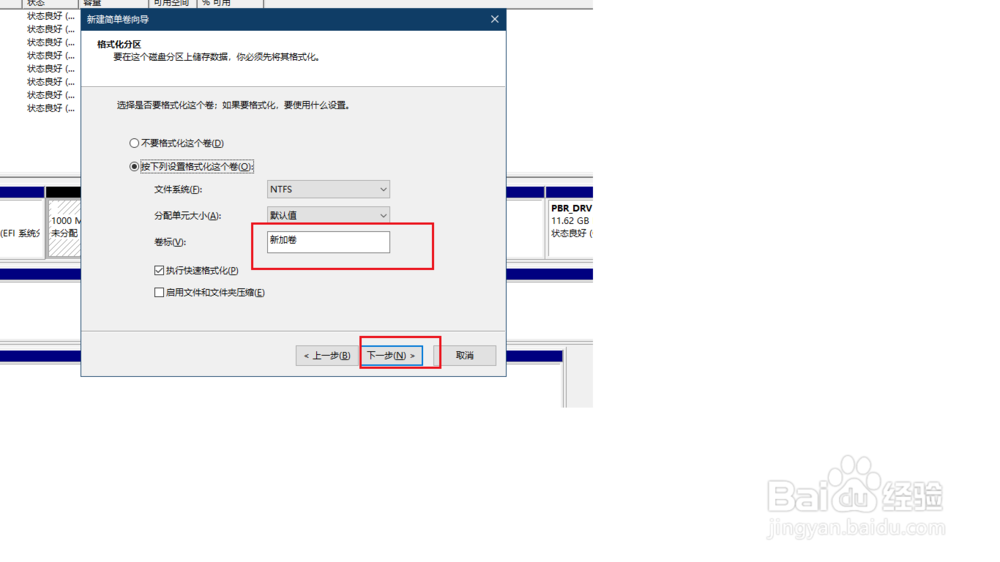
11、填写卷标

电脑硬盘只有一个c盘,怎么分盘或分区

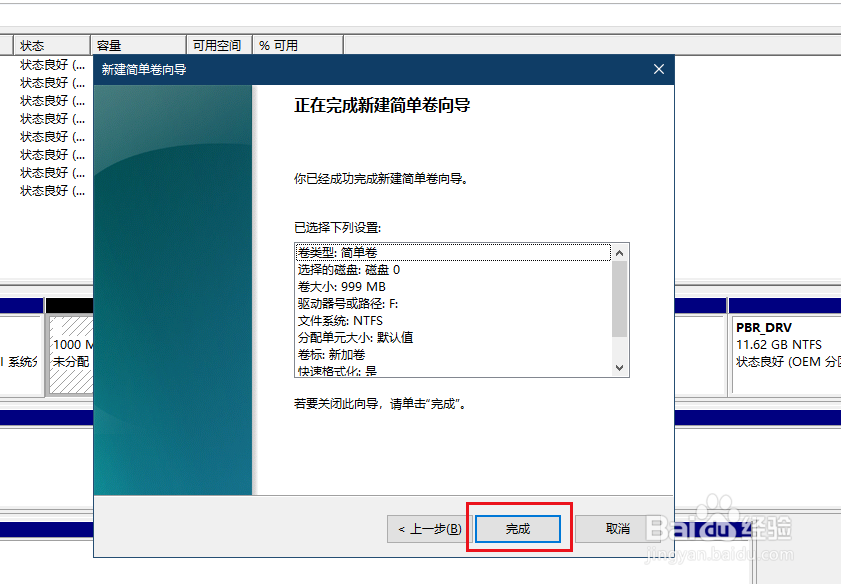
12、点击完成

电脑硬盘只有一个c盘,怎么分盘或分区

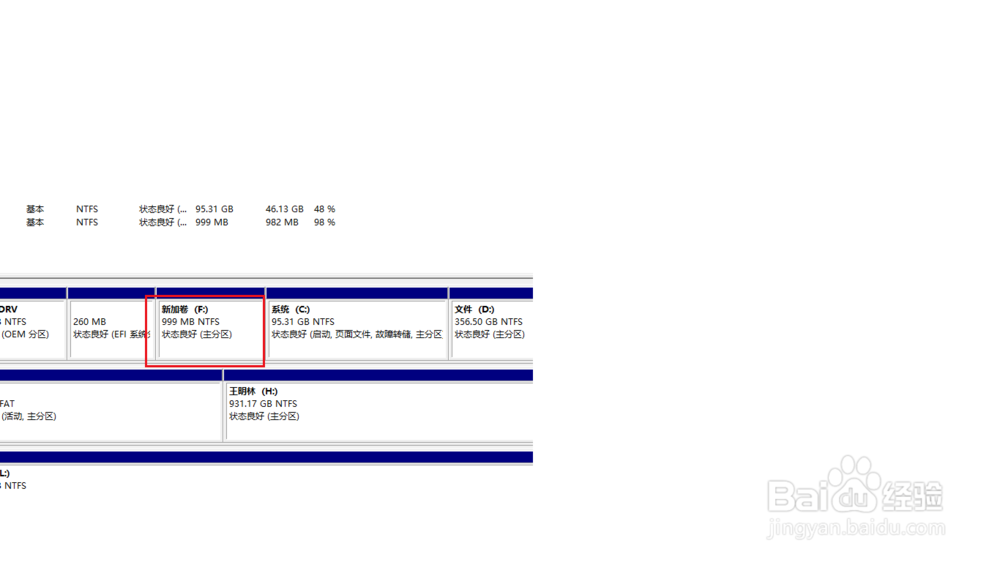
13、磁盘新建完成变成蓝色状态,打开文件管理器,可以看到新建的磁盘

电脑硬盘只有一个c盘,怎么分盘或分区

  • 我的电脑怎么添加到桌面
  • 桌面我的电脑怎么调出来
  • c盘怎么分成2个盘
  • Win11如何更改成Win10
  • 电脑只有一个c盘怎么办
  • 热门搜索
    重庆贝迪颐园温泉旅游度假酒店 吉林旅游政务网 杭州冬天旅游 热浪岛旅游攻略 广东肇庆旅游攻略 杭州旅游景点排行 适合老年人旅游的地方 慈溪旅游网 三亚有哪些旅游景点 长沙旅游景点介绍