1、我们在电脑桌面工具栏中点击箭头所指的任务视图图标。

2、鼠标右键单击想要删除的任务视图。

3、在弹出的菜单中选择删除。

4、这样刚刚所选中的任务视图就被我们删掉了。
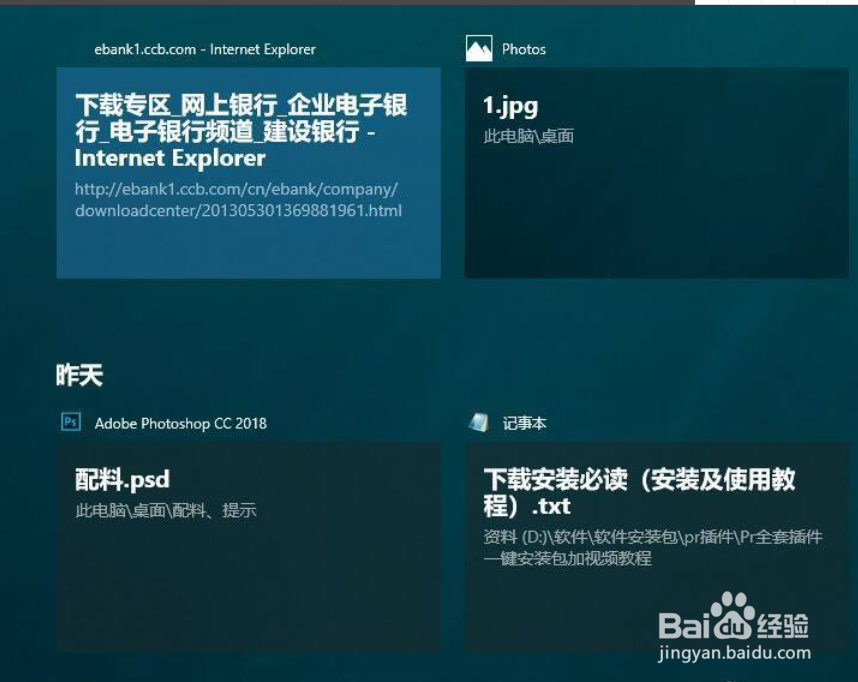
5、我们也可以鼠标右键点击任何一个任务视图,在菜单中选择清除该天的所有内容。

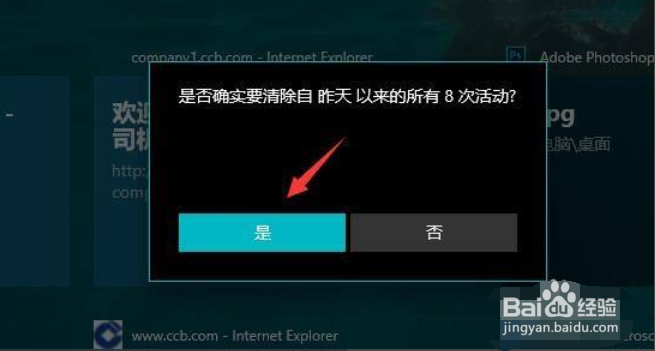
6、此时,系统会弹出一个提醒窗口,告知是否确定要清除当天的所有活动,点击是即可清除同一天的所有任务视图。
时间:2026-04-22 01:26:57
1、我们在电脑桌面工具栏中点击箭头所指的任务视图图标。
2、鼠标右键单击想要删除的任务视图。
3、在弹出的菜单中选择删除。
4、这样刚刚所选中的任务视图就被我们删掉了。
5、我们也可以鼠标右键点击任何一个任务视图,在菜单中选择清除该天的所有内容。
6、此时,系统会弹出一个提醒窗口,告知是否确定要清除当天的所有活动,点击是即可清除同一天的所有任务视图。
