UC浏览器下载的视频在哪个文件夹

 时间:2026-04-22 06:24:16

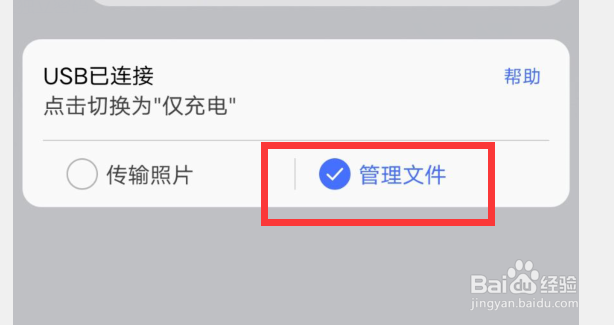
1、首先用数据线连接电脑和手机,将手机设置为“传输文件模式或管理文件模式”,如图所示;
UC浏览器下载的视频在哪个文件夹

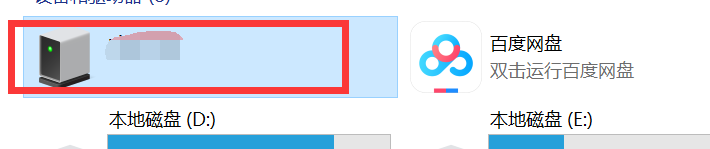
2、找到“此电脑——手机内存”点击打开,如图所示;

UC浏览器下载的视频在哪个文件夹

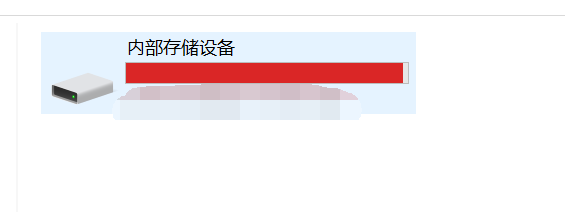
3、选择“内部存储设备”点击打开,如图所示;

UC浏览器下载的视频在哪个文件夹

4、找到“UCDownloads”文件,点击打开,如图所示;

UC浏览器下载的视频在哪个文件夹

5、找到“VideoData”文件,点击打开,如图所示;

UC浏览器下载的视频在哪个文件夹

6、这里全是下载文件或视频,“找到你需要的视频或文件即可”,如图所示;

UC浏览器下载的视频在哪个文件夹

1、【1】首先用数据线连接电脑和手机,将手机设置为“传输文件模式”;

【2】找到“此电脑——手机内存”点击打开;

【3】选择“内部存储设备”点击打开;

【4】找到“UCDownloads”文件,点击打开;

【5】找到“VideoData”文件,点击打开;

【6】这里全是下载文件或视频,“找到你需要的视频或文件即可”。

  • uc浏览器缓存的视频怎么从手机导出来
  • 安卓版UC浏览器缓存的视频在哪个文件夹里?
  • 手机uc浏览器下载的视频在哪个文件夹?
  • uc浏览器怎么打不开已缓存的视频
  • uc浏览器下载的文件在哪个文件夹
  • 热门搜索
    阜阳旅游景点大全 沙美岛旅游攻略 大学生毕业旅游 上海周边旅游景点推荐 关岛旅游攻略 阳春旅游景点大全 广东湛江旅游景点 合肥旅游汽车站时刻表 长沙的旅游景点 孝感旅游景点大全