如何运用函数统计支出金额并忽略小数

 时间:2026-02-14 21:45:35

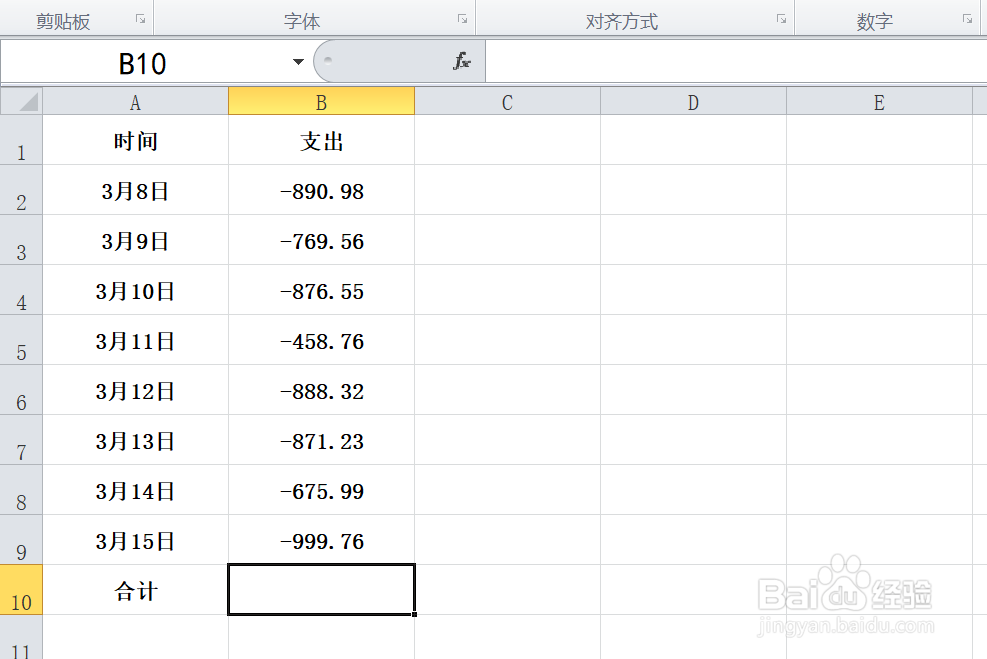
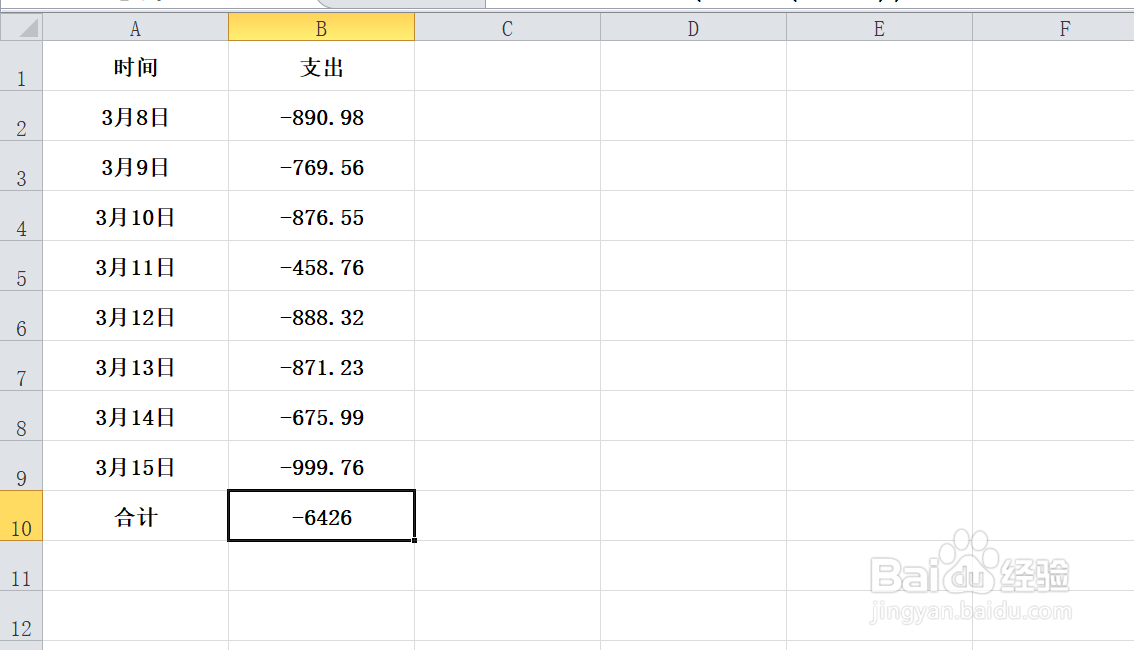
1、如本例,要求统计B2:B9单元格区域中的支出总金额并忽略小数,结果在B10单元格显示。
如何运用函数统计支出金额并忽略小数

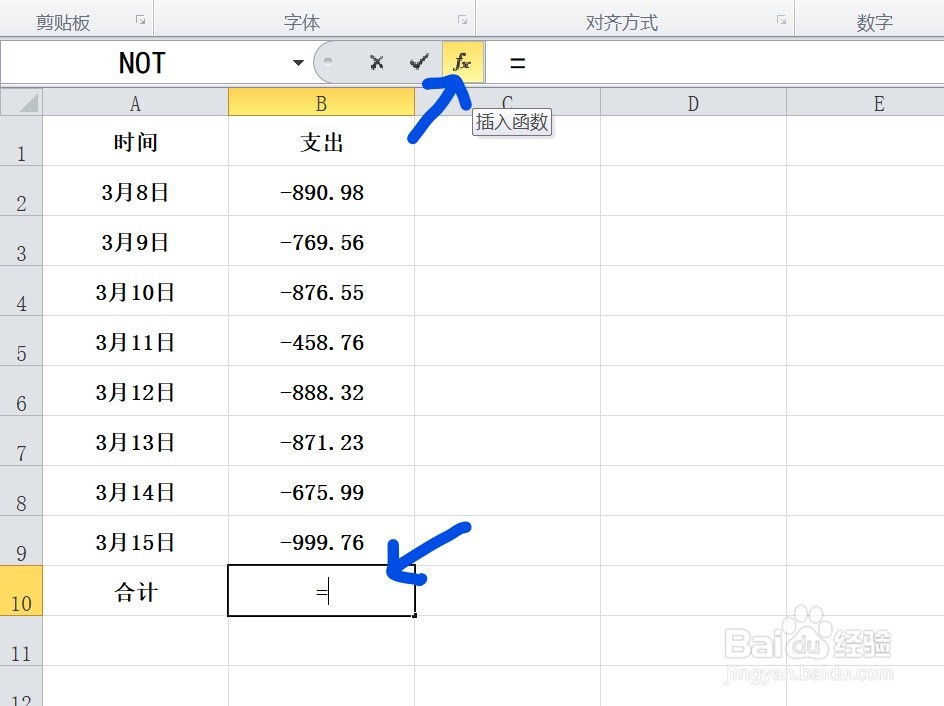
2、点击选中B10单元格,在单元格内输入运算符号[=],然后点击[FX]按钮。
如何运用函数统计支出金额并忽略小数

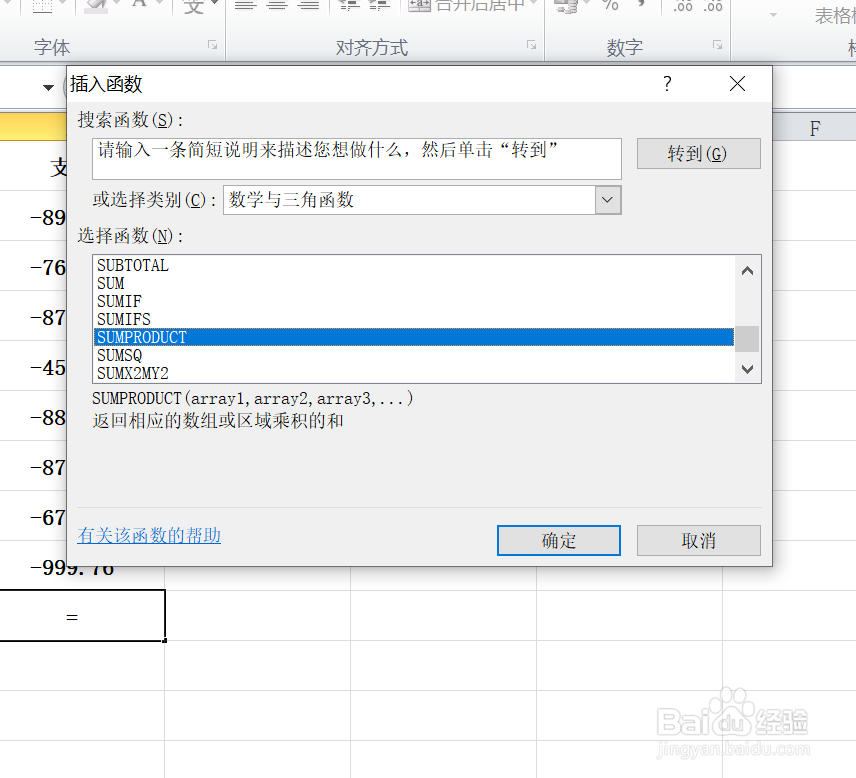
3、如下图,通过上一步骤,系统弹出了【插入函数】对话框:

在[或选择类别]中点击选择[数学与三角函数]选项;

在[选择函数]中点击选择函数[SUMPRODUCT],完成后点击【确定】按钮。
如何运用函数统计支出金额并忽略小数

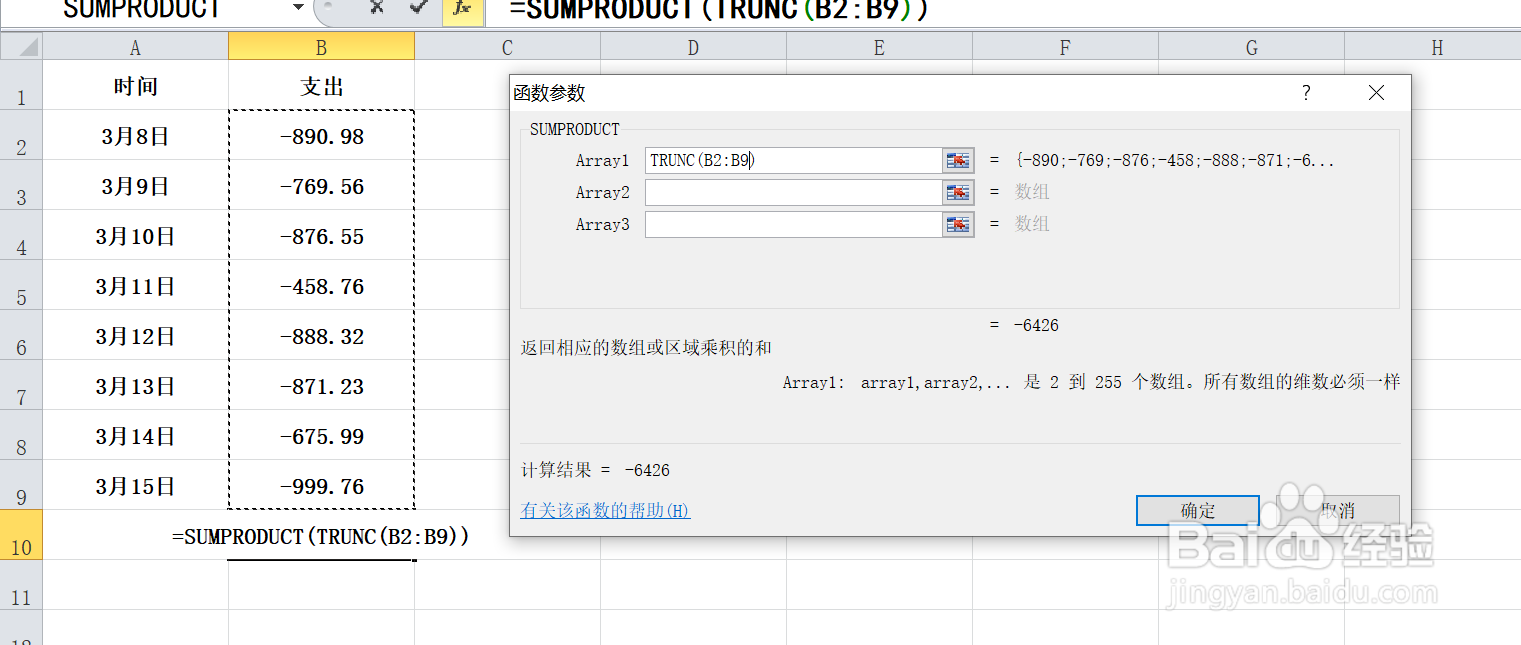
4、通过上一步骤,系统弹出了【函数参数】对话框,将光标移动到第一个参数后面的对话框中,在对话框内输入TRUNC(B2:B9),完成后点击【确定】按钮。
如何运用函数统计支出金额并忽略小数

5、返回到工作表中,通过以上操作步骤,B2:B9单元格区域中的支出金额就计算了出来且忽略了小数,结果在B10单元格显示。
如何运用函数统计支出金额并忽略小数

  • word怎么添加段落边框并设置边框格式
  • Excel 2016电子表格如何隐藏标题
  • 图表里,怎么添加轴标题呢?
  • 怎么修改腾讯文档APP文档的名称
  • 如何在word中插入SmartArt图形下的公式呢
  • 热门搜索
    旅游淡季 斯里兰卡旅游攻略 西安旅游指南 四川旅游政务网 福建旅游地图 芭提雅旅游 过年去哪里旅游比较好 丹东旅游景点 厦门旅游景点介绍 来宾旅游