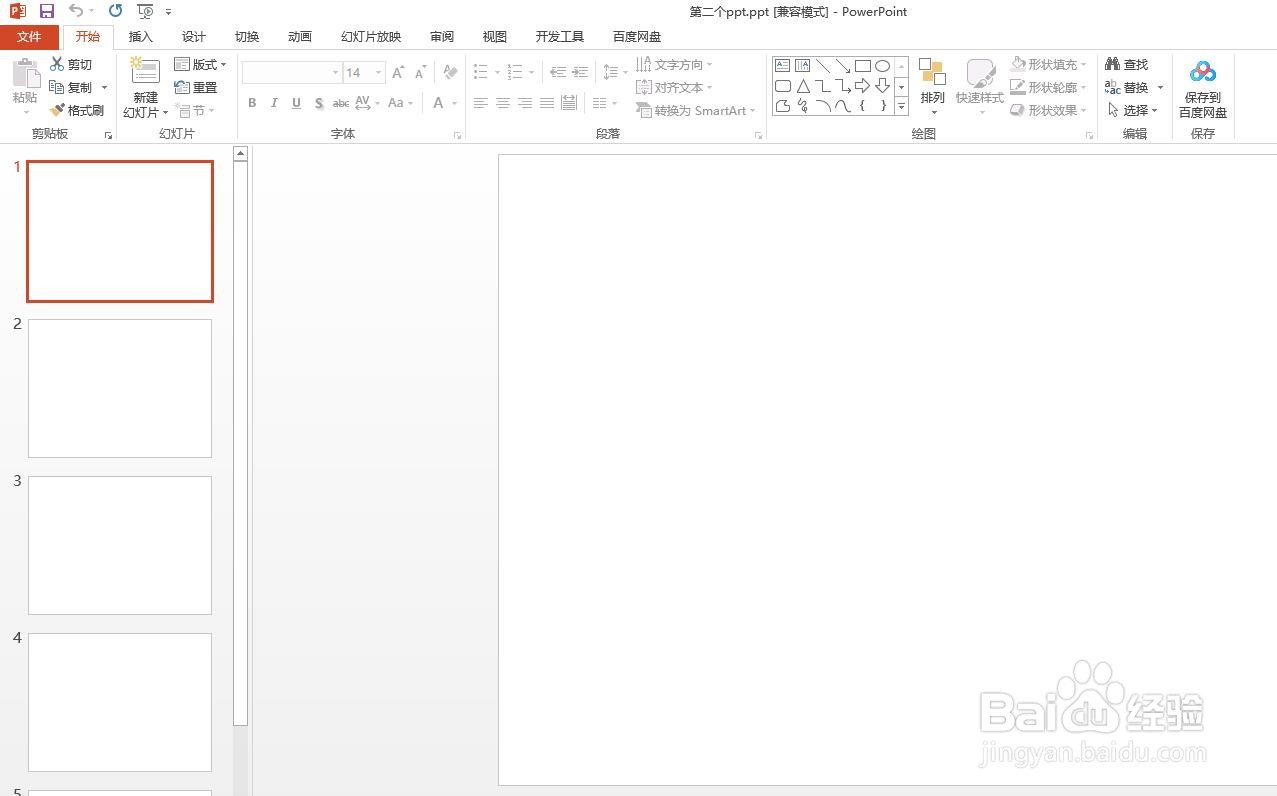
1、第一步:打开一个需要添加图形的ppt。
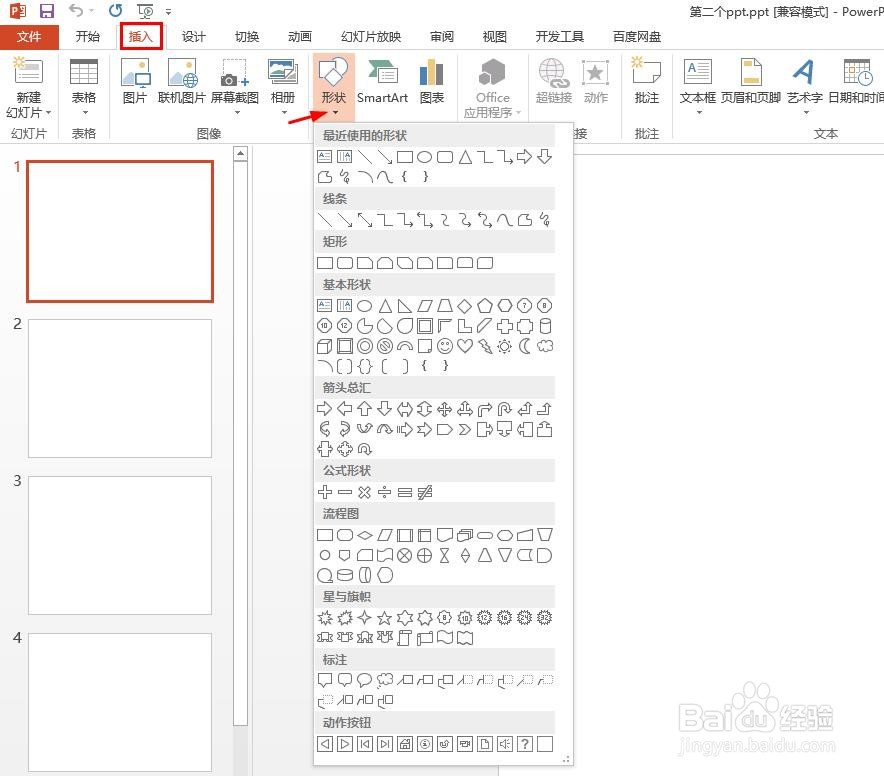
2、第二步:在菜单栏“插入--形状”中,选择自己需要的图形。
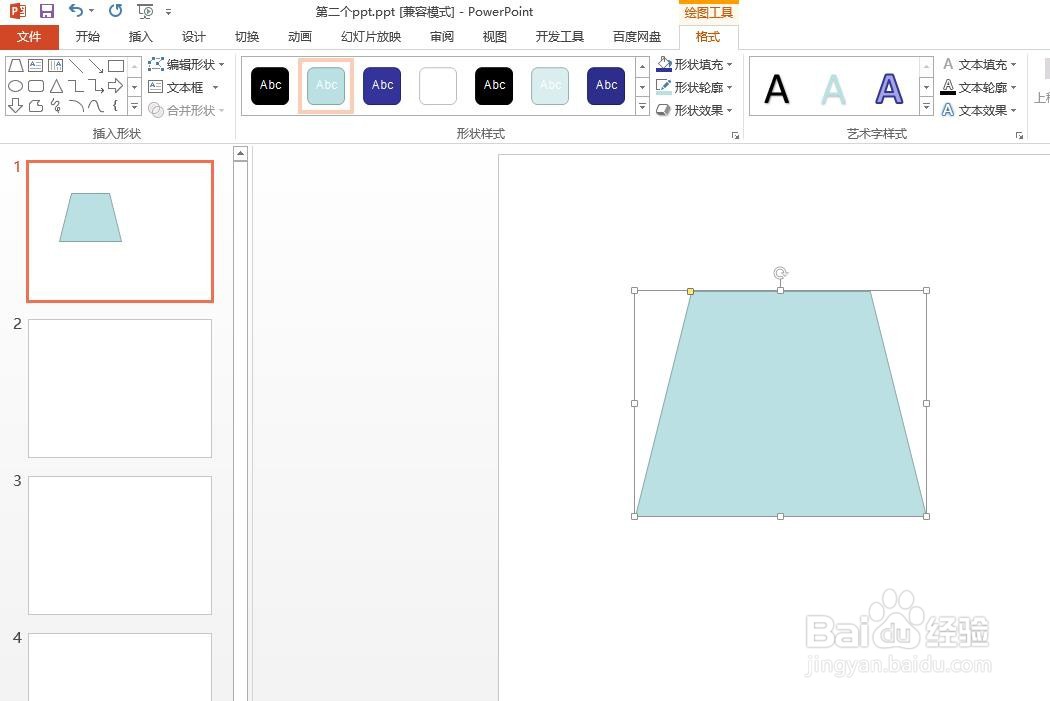
3、第三步:按住鼠标左键,在ppt中拖出需要的图形。
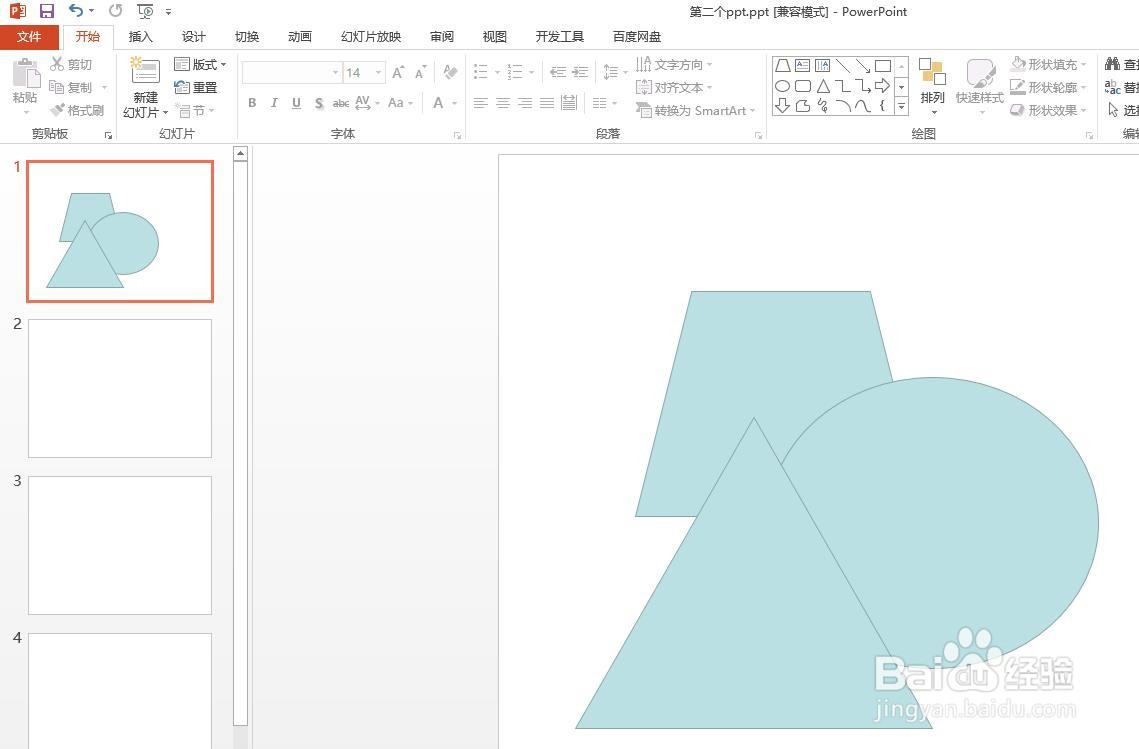
4、第四步:按照上面的方法,再多添加几个图形。
5、第五步:按住Ctrl键,逐一选中要组合在一起的图形。
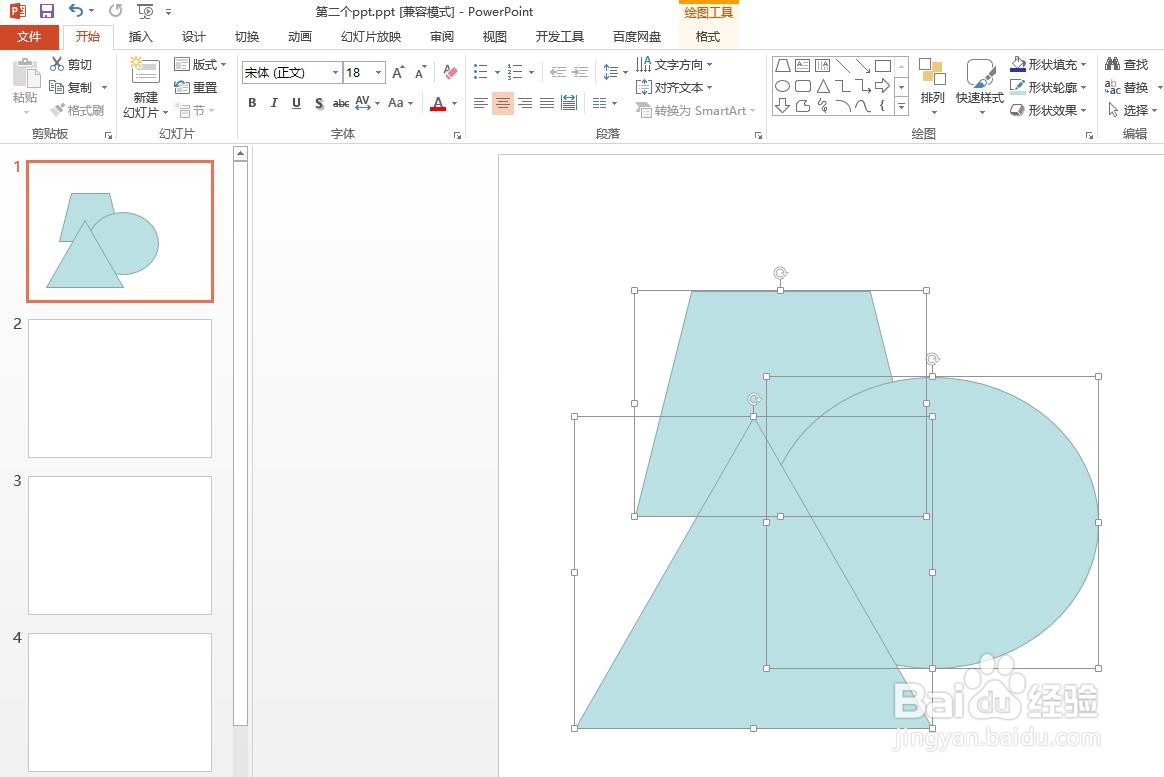
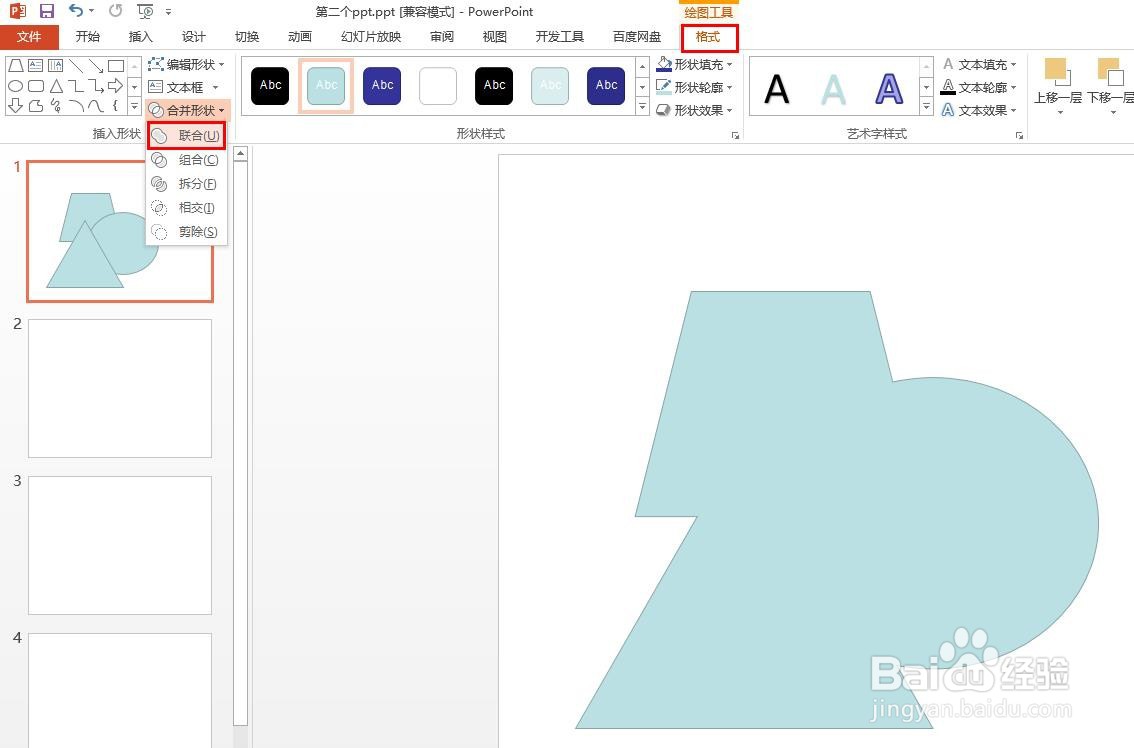
6、第六步:切换至“格式”菜单中,选择“合并形状”中的“联合”。
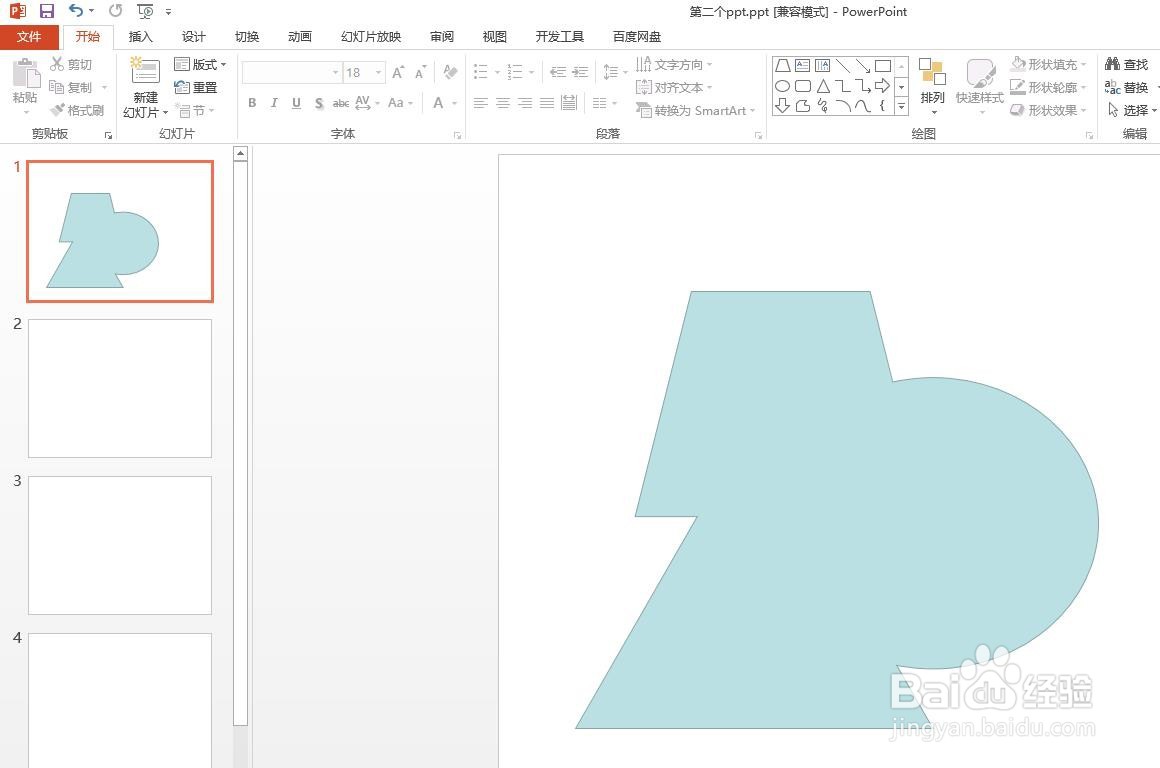
7、如下图所示,所选图形组合成一个图形。
时间:2026-04-24 04:45:20
1、第一步:打开一个需要添加图形的ppt。
2、第二步:在菜单栏“插入--形状”中,选择自己需要的图形。
3、第三步:按住鼠标左键,在ppt中拖出需要的图形。
4、第四步:按照上面的方法,再多添加几个图形。
5、第五步:按住Ctrl键,逐一选中要组合在一起的图形。
6、第六步:切换至“格式”菜单中,选择“合并形状”中的“联合”。
7、如下图所示,所选图形组合成一个图形。
