1、打开文档

2、复制工作表
右键表1的名称栏,建立副本并重命名为表2。


3、选择数据区域
选择表1所有数据区域。

4、进入条件格式
点击菜单栏的开始,进入条件格式。

5、进入新建规则

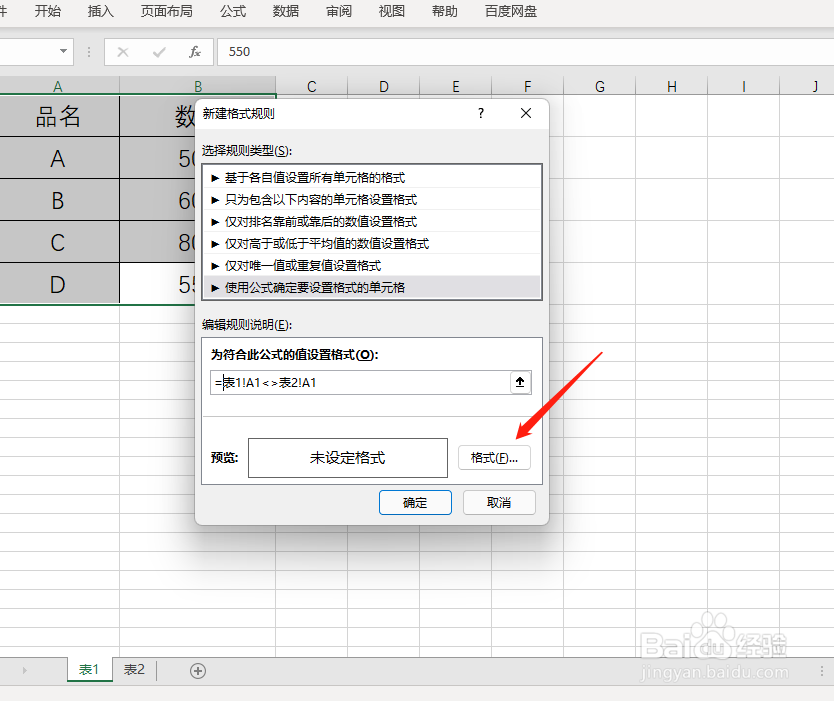
6、选择使用公式
选择使用公式后,输入公式(公式为:=A1<>表2!A1)。


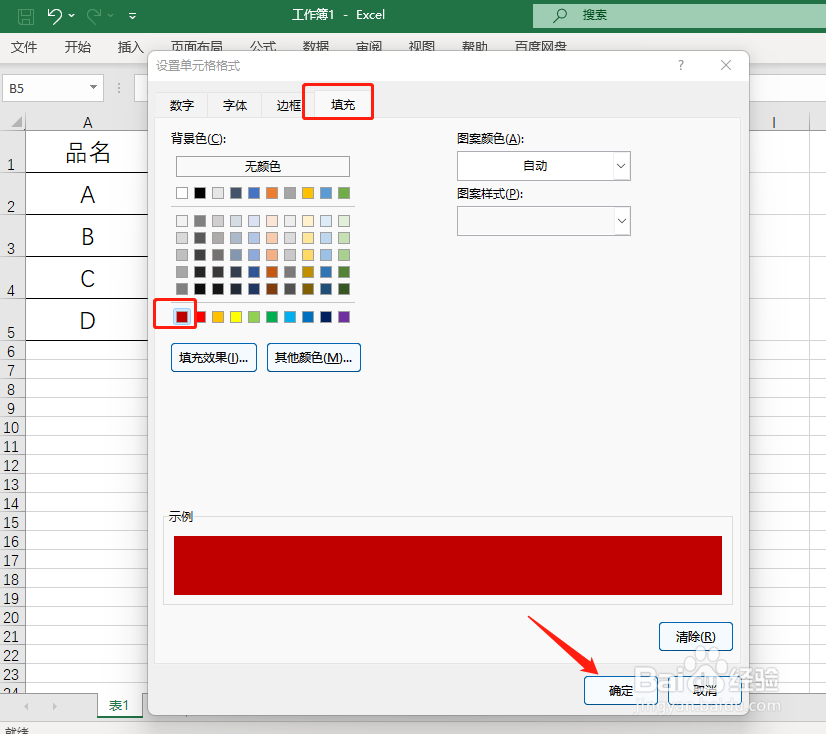
7、设置格式
点击格式后切换到填充,选择并确定颜色即可。
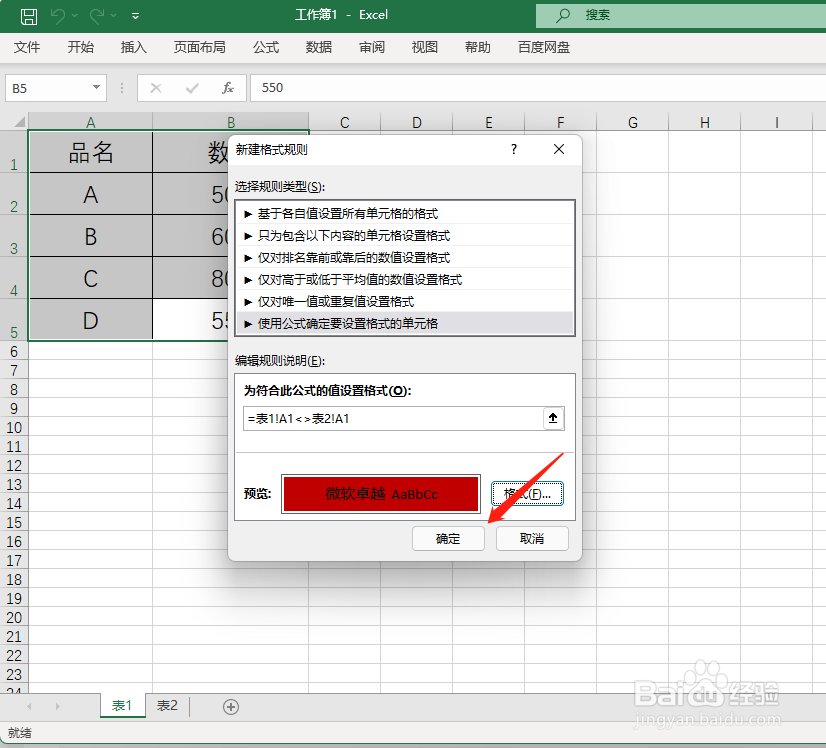
8、确定新建规则
新建规则后,点击确定即可。
9、隐藏工作表
右键表2名称栏,点击隐藏即可。

时间:2026-04-23 14:47:04
1、打开文档
2、复制工作表
右键表1的名称栏,建立副本并重命名为表2。
3、选择数据区域
选择表1所有数据区域。
4、进入条件格式
点击菜单栏的开始,进入条件格式。
5、进入新建规则
6、选择使用公式
选择使用公式后,输入公式(公式为:=A1<>表2!A1)。
7、设置格式
点击格式后切换到填充,选择并确定颜色即可。
8、确定新建规则
新建规则后,点击确定即可。
9、隐藏工作表
右键表2名称栏,点击隐藏即可。
