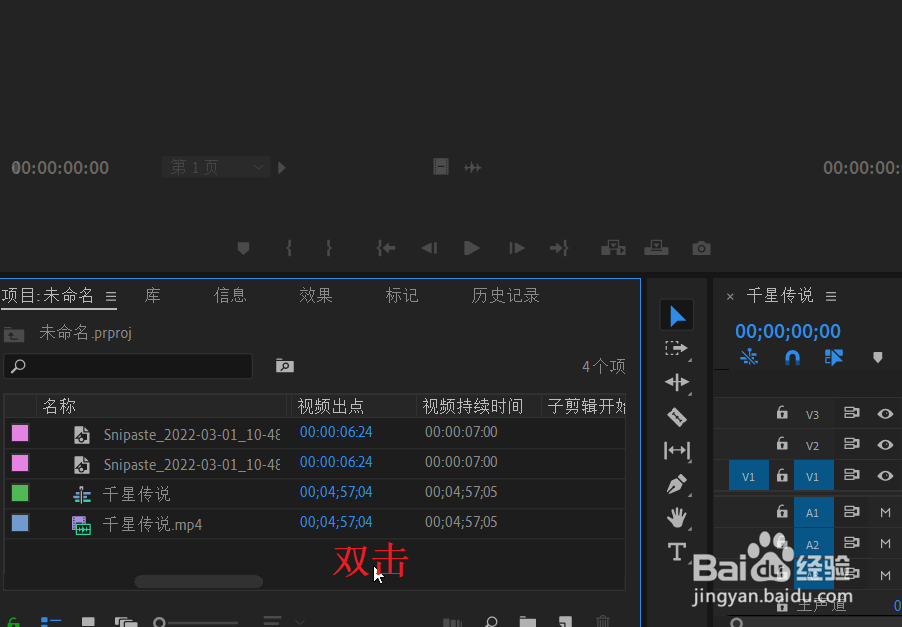
1、在项目面板中双击鼠标,也可以往膨在空白处右击鼠标,选择导入匠涛露。
2、在电脑中找到需要导入的psd格式文件。点击选定后,点击打开按钮。

3、点击“导入为”后面的下拉按钮。查看下拉选项。

4、在下拉选项中,点击选择箭头所指的各个图层选项。

5、此时所有图层呈现被选定状态。点击前面方框可以取消该图层。

6、导入的图层会以文件夹的形式呈现在项目面板中。

7、点击展开这个文件夹铲霜,可以看到里面的图片。拖动放入时间轴内即可。

时间:2026-05-07 19:24:12
1、在项目面板中双击鼠标,也可以往膨在空白处右击鼠标,选择导入匠涛露。
2、在电脑中找到需要导入的psd格式文件。点击选定后,点击打开按钮。
3、点击“导入为”后面的下拉按钮。查看下拉选项。
4、在下拉选项中,点击选择箭头所指的各个图层选项。
5、此时所有图层呈现被选定状态。点击前面方框可以取消该图层。
6、导入的图层会以文件夹的形式呈现在项目面板中。
7、点击展开这个文件夹铲霜,可以看到里面的图片。拖动放入时间轴内即可。
