Adobe Illustrator CS6怎么合并两个图形

 时间:2026-02-14 09:49:38

1、第一步:打开桌面上的Adobe Illustrator CS6(如图所示)。
Adobe Illustrator CS6怎么合并两个图形

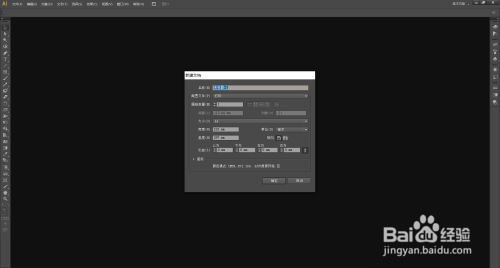
2、 第二步:新建文档(如图所示)。

Adobe Illustrator CS6怎么合并两个图形

3、第三步:在画布上添加想要合并的图形(如图所示)。

Adobe Illustrator CS6怎么合并两个图形

4、第四步:同时选中两个图形,在左边工具栏里找到“形状生成器工具”(如图所示)。

Adobe Illustrator CS6怎么合并两个图形

5、第五步:使用“形状生成器工具”,在其中一个图形上鼠标左键单击并拖动至另一个图形,没松开鼠标前被选中的图形就会出现网格,两个图形之间还有一条线链接(如图所示)。

Adobe Illustrator CS6怎么合并两个图形

6、 第六步:松开鼠标后,网格和连接线消失,两个图形就合并好了(如图所示)。

Adobe Illustrator CS6怎么合并两个图形

7、第七步:合并好的图形还可以设置颜色、描边等属性,大家可以根据自己的需求来编辑图形(如图所示)。

Adobe Illustrator CS6怎么合并两个图形

  • AI如何进入隔离模式
  • AI教程:[186]变化图案不变化对象怎么操作?
  • ai里改变图层颜色怎么做
  • AI里面怎么给文字添加描边
  • illustrator缩拢工具和膨胀工具如何使用
  • 热门搜索
    北海旅游景点介绍 峨嵋山旅游 旅游壁纸 全国假日旅游部际协调会议办公室 枣庄旅游景点大全 光雾山旅游攻略 绍兴旅游团 成都到丽江旅游 沧州旅游景点 大同旅游景点大全