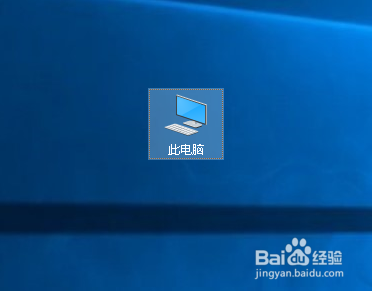
1、第一步,打开电脑,找到【此电脑】图标,然后点击鼠标右键。
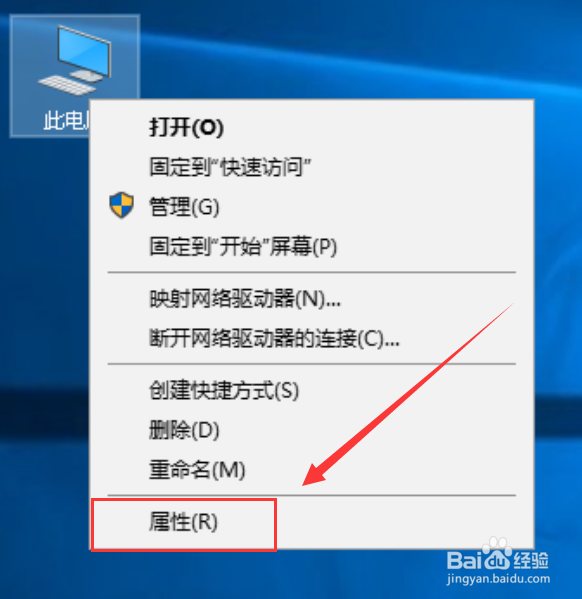
2、第二步 ,点击鼠标右键之后,然后在打开的菜单中选择【属性】,如下图所示。
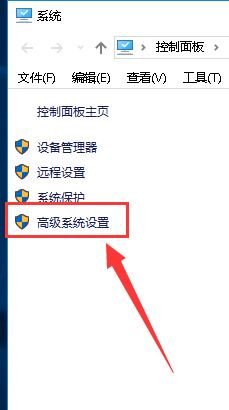
3、第三步,进入到【属性】页面之后,然后点击【高级系统设置】,如下图所示。
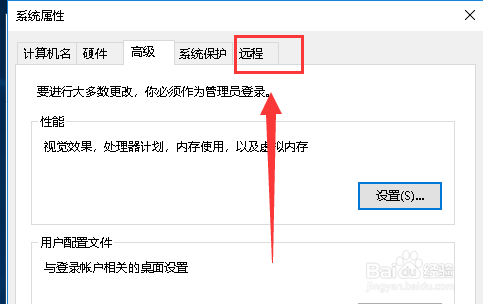
4、第四步,在高级系统设置页面里点击【远程】选项卡。
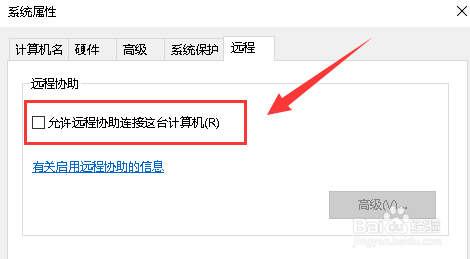
5、第五步,进入到远程设置页面之后,然后将【允许远程协助连接这台计算机】给勾选起来。
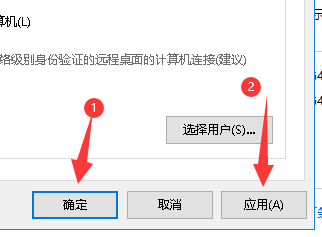
6、最后,我们再点击【确认】和【应用】即可解决问题。
时间:2026-04-27 23:39:12
1、第一步,打开电脑,找到【此电脑】图标,然后点击鼠标右键。
2、第二步 ,点击鼠标右键之后,然后在打开的菜单中选择【属性】,如下图所示。
3、第三步,进入到【属性】页面之后,然后点击【高级系统设置】,如下图所示。
4、第四步,在高级系统设置页面里点击【远程】选项卡。
5、第五步,进入到远程设置页面之后,然后将【允许远程协助连接这台计算机】给勾选起来。
6、最后,我们再点击【确认】和【应用】即可解决问题。
