表格中间有条黑实线怎么去掉

 时间:2026-02-12 10:28:27

1、打开表格

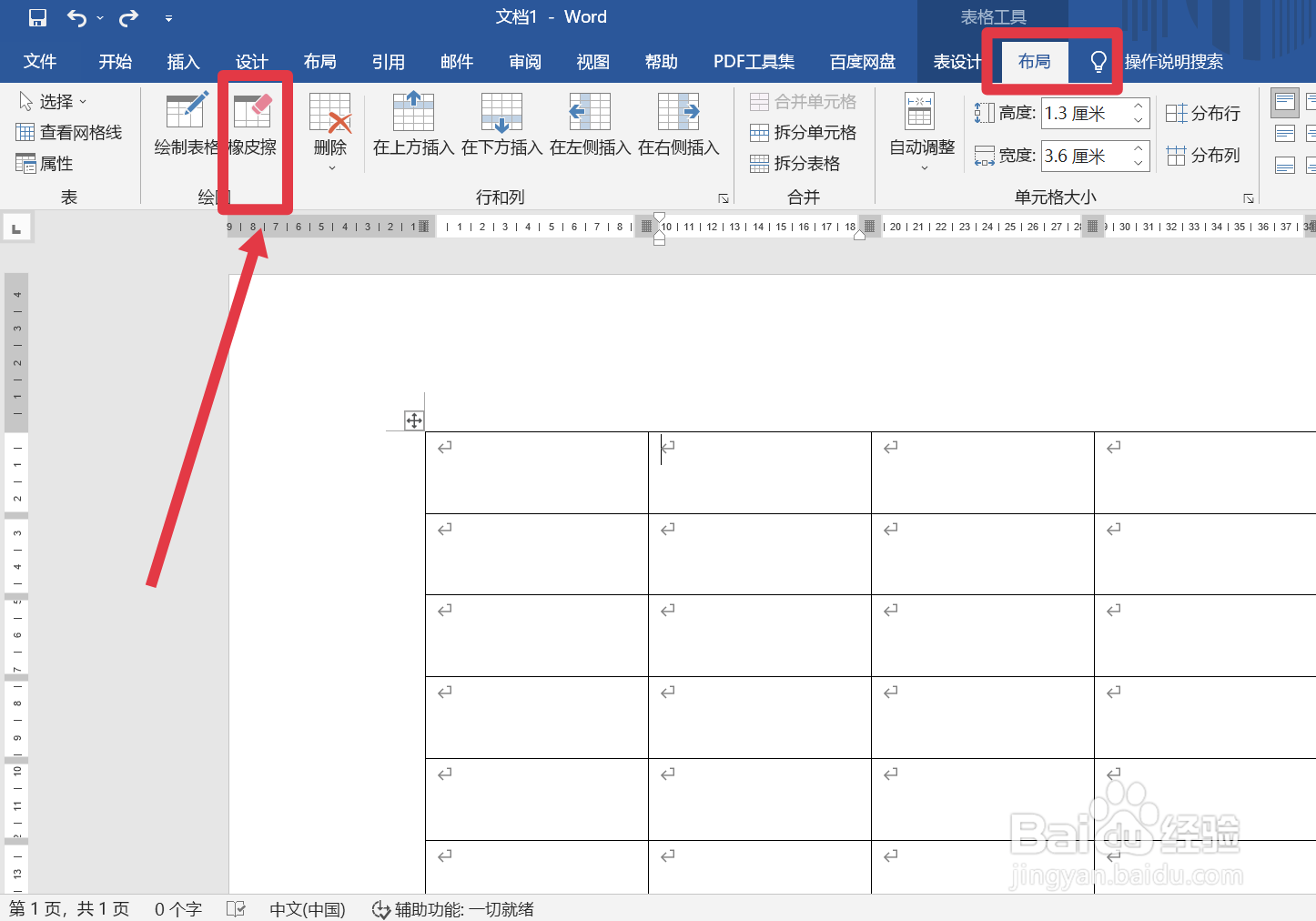
在Word文档中,打开需要修改的表格。

表格中间有条黑实线怎么去掉

2、点击设计选项卡欠场沃

鼠标放在表格的任意一格中,然后点击设计选项卡。

表格中间有条黑实线怎么去掉

3、找到橡狠沫皮擦选项

在表格工具中,点击布局选项,然后点击橡皮擦选项。

表格中间有条黑实线怎么去掉

4、点击删除黑线即可

将橡皮擦放在肤夏需要删除的黑线上,点击即可删除。

表格中间有条黑实线怎么去掉

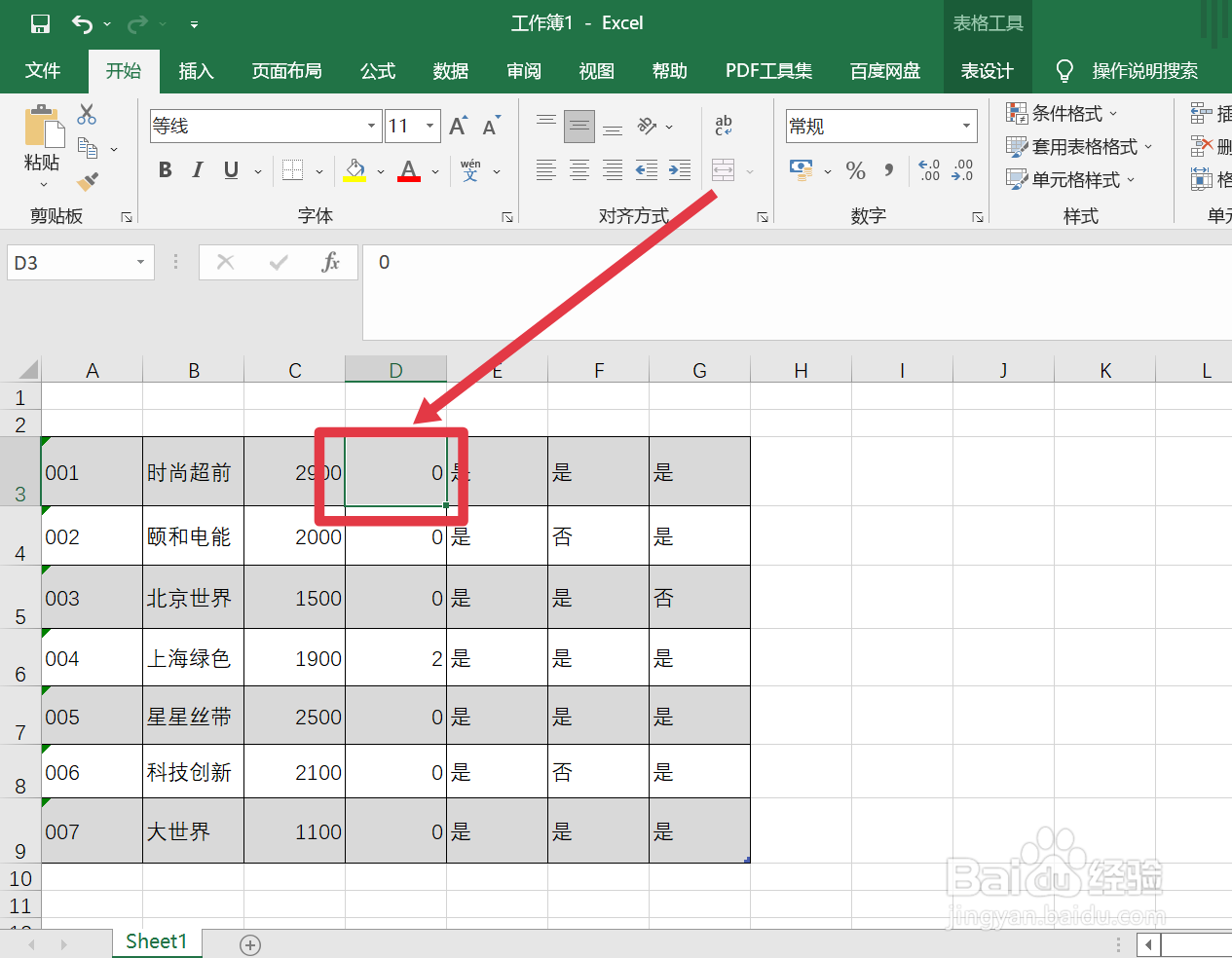
1、选择有黑线的单元格

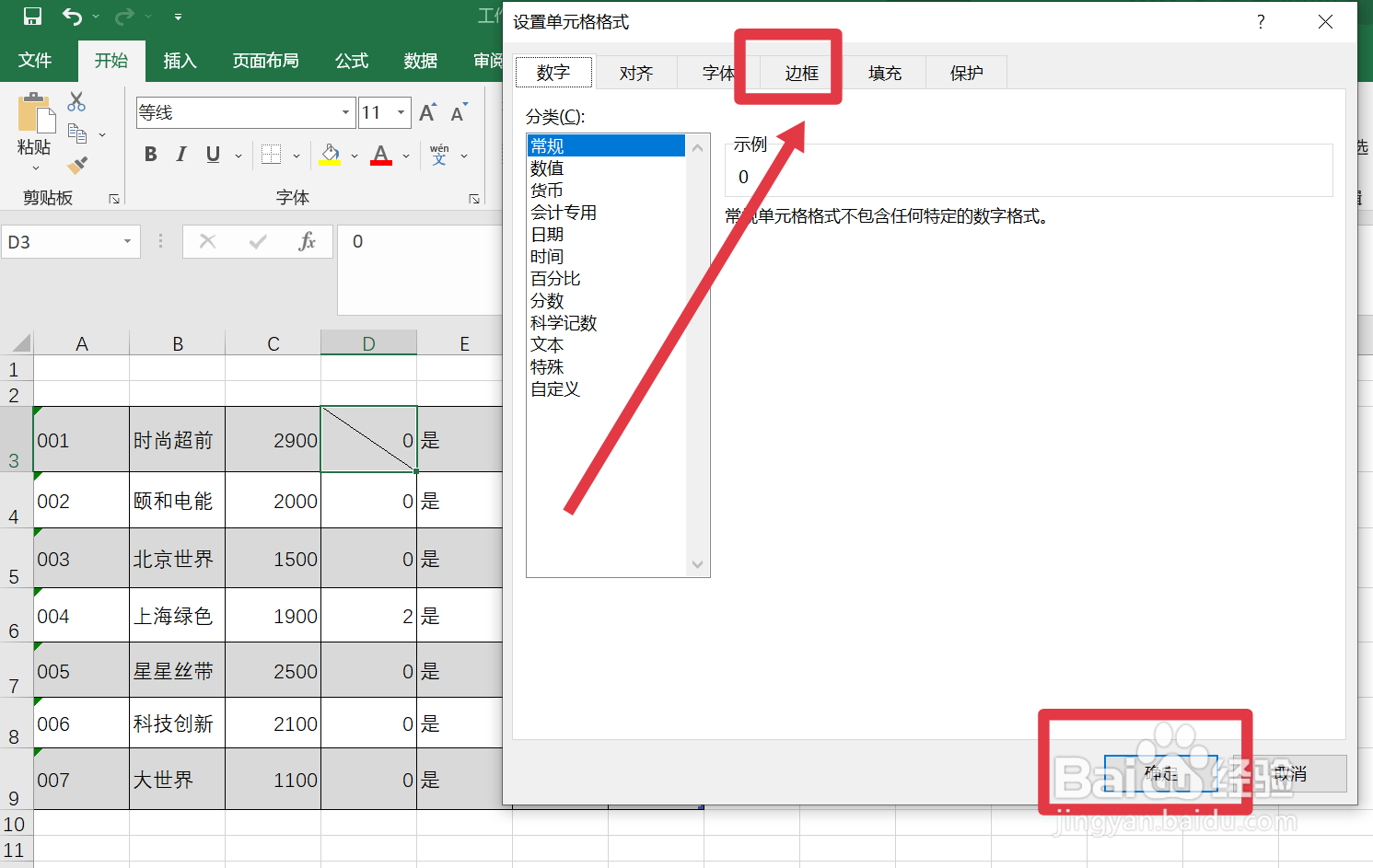
打开Excel表格,选中表格中间有黑线的单元格。

表格中间有条黑实线怎么去掉

2、点击设置单元格格式

在目标单元格单击右键,选择设置单元格格式。

表格中间有条黑实线怎么去掉

3、选择边框选项

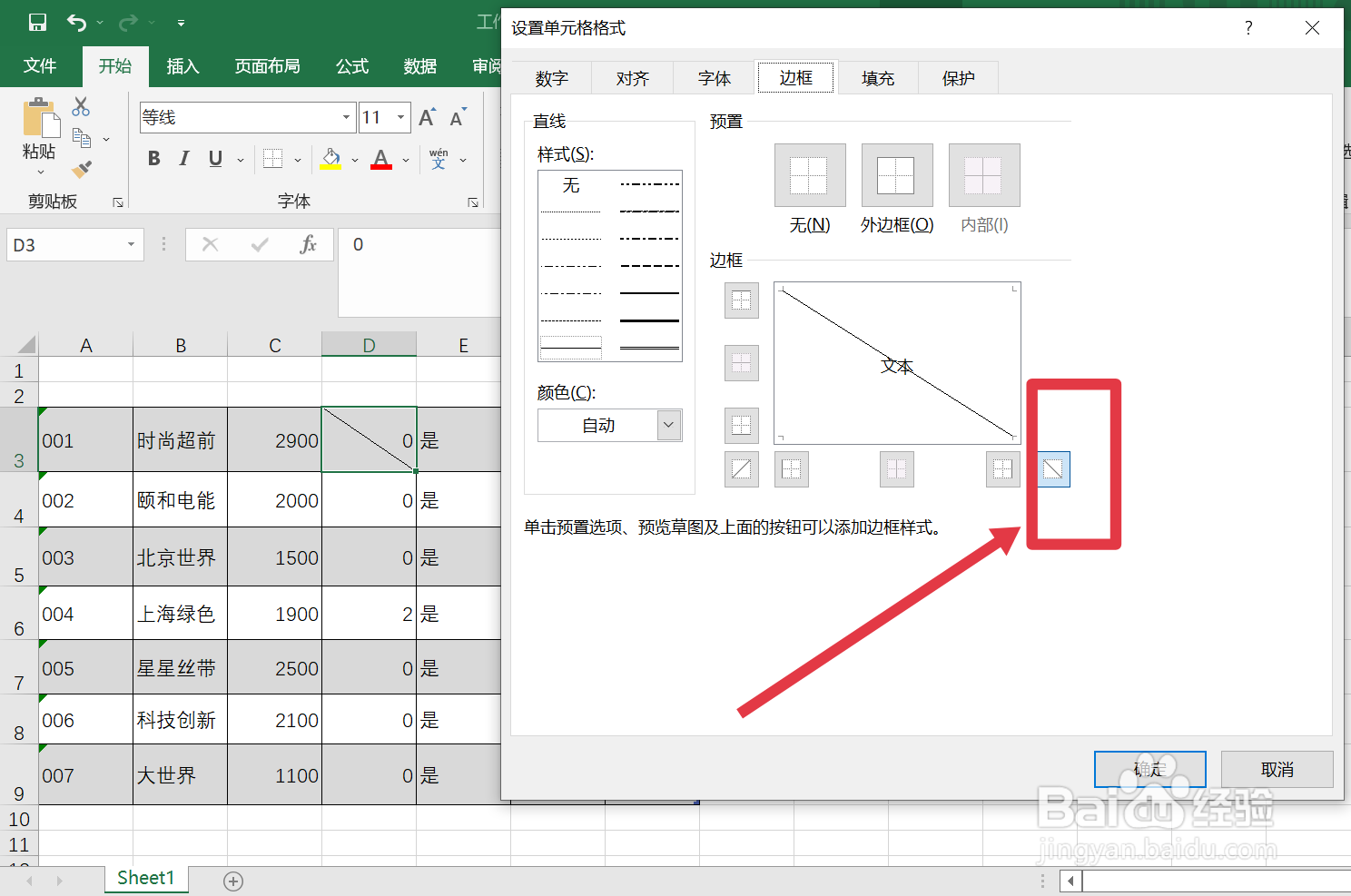
在设置单元格格式中,点击边框按钮,点击确定。

表格中间有条黑实线怎么去掉

4、单击边框按钮

将边框按钮亮起来的边框,单击即可。

表格中间有条黑实线怎么去掉

5、点击确定

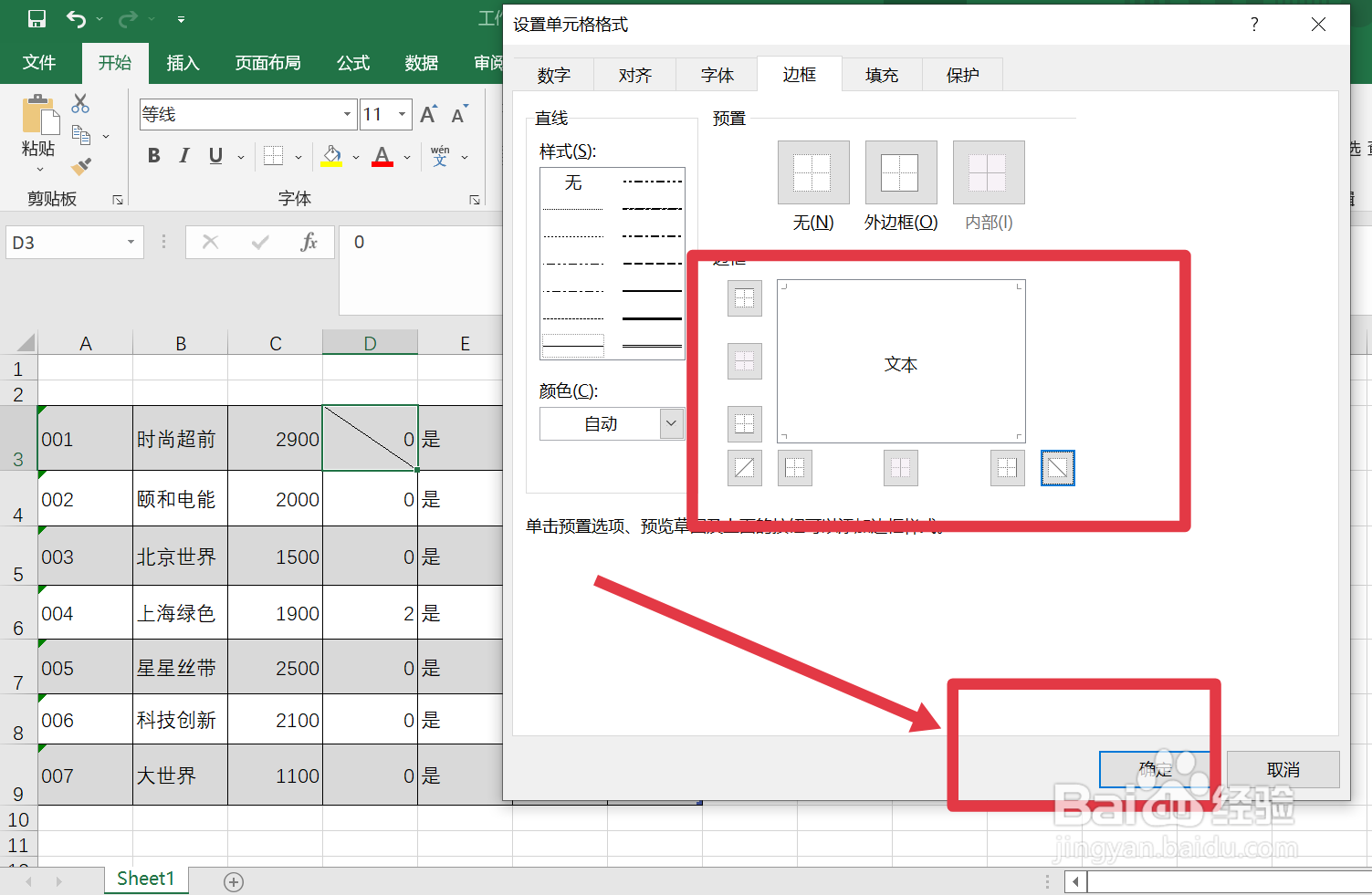
边框预览里面没有黑色线时,点击确定按钮即可。

表格中间有条黑实线怎么去掉

6、检查黑色线去除即可

在单元格中,检查目标单元格,查看取消黑线即可。

表格中间有条黑实线怎么去掉

  • 表格中的线怎么去除
  • 怎么删除Excel表格中的线条?
  • 表格线怎么去掉
  • 表格中间的线怎么去掉
  • 如何删除表格中的横线
  • 热门搜索
    康辉旅游线路报价 承德旅游景点大全 长江三峡旅游 浙西大峡谷旅游攻略 医疗旅游 长兴旅游 澳门旅游学院 新疆旅游局 盈科旅游 云南旅游团