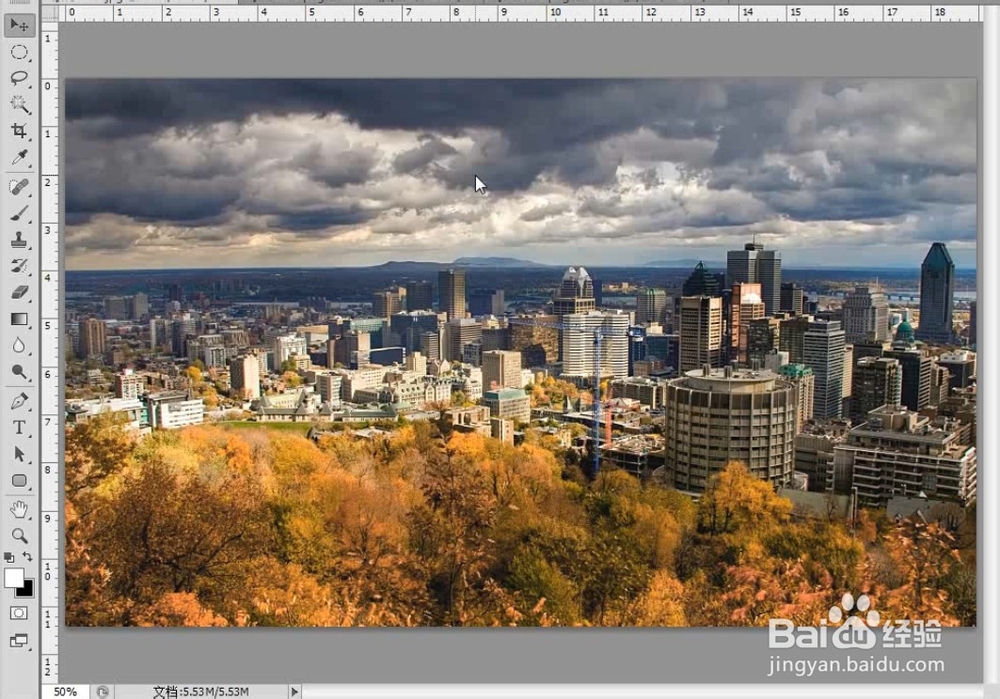
1、打开PS,在菜单栏中执行:文件-打开,命令,打开需要使用PS打造科幻电影效果的素材图片。
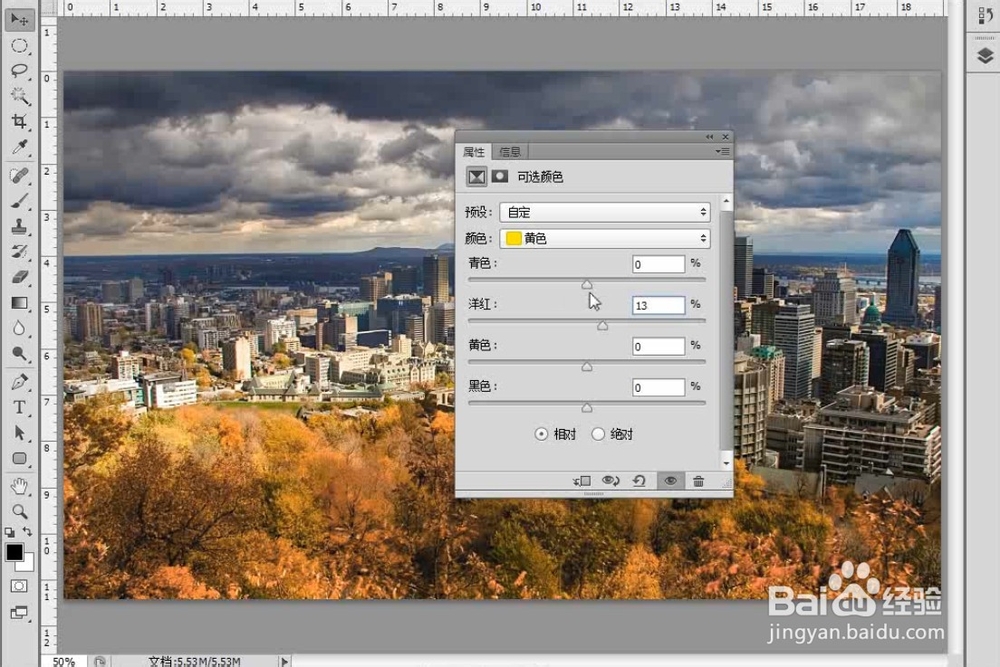
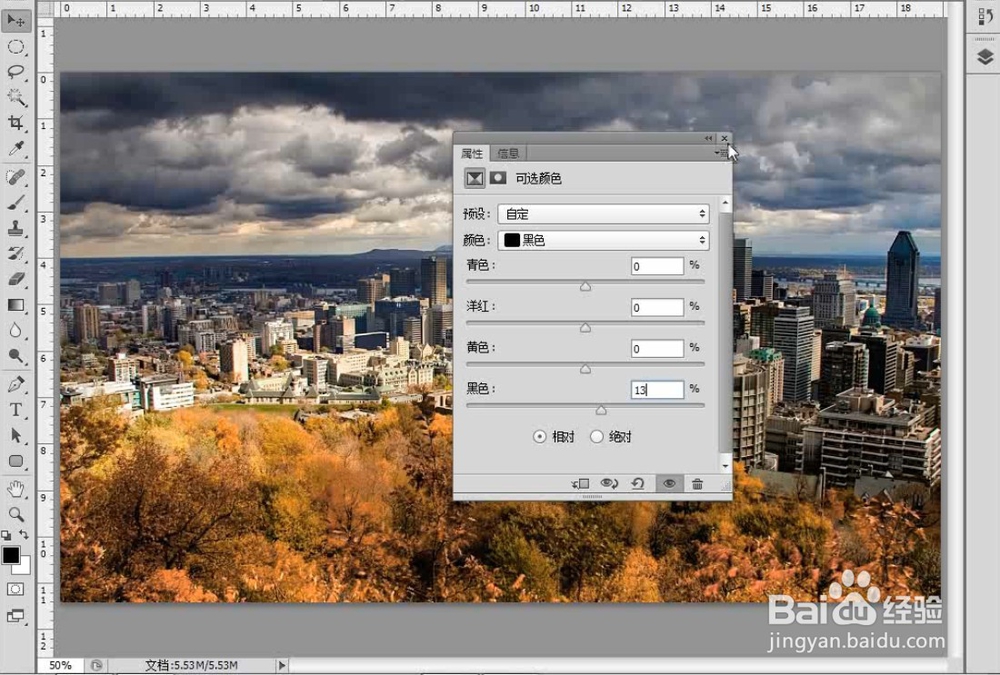
2、创建一个“可选颜色”调整图层,然后在“属性”面板中设置“颜色”为“黄色”,接着设置“洋红”为13%,设置“颜色”为“蓝色”然后设置“青色”为70%、“洋红”为61%、“黄色”为70%;设置“颜色”为“黑色”,然后设置“黑色”为13%,效果如下图所示。


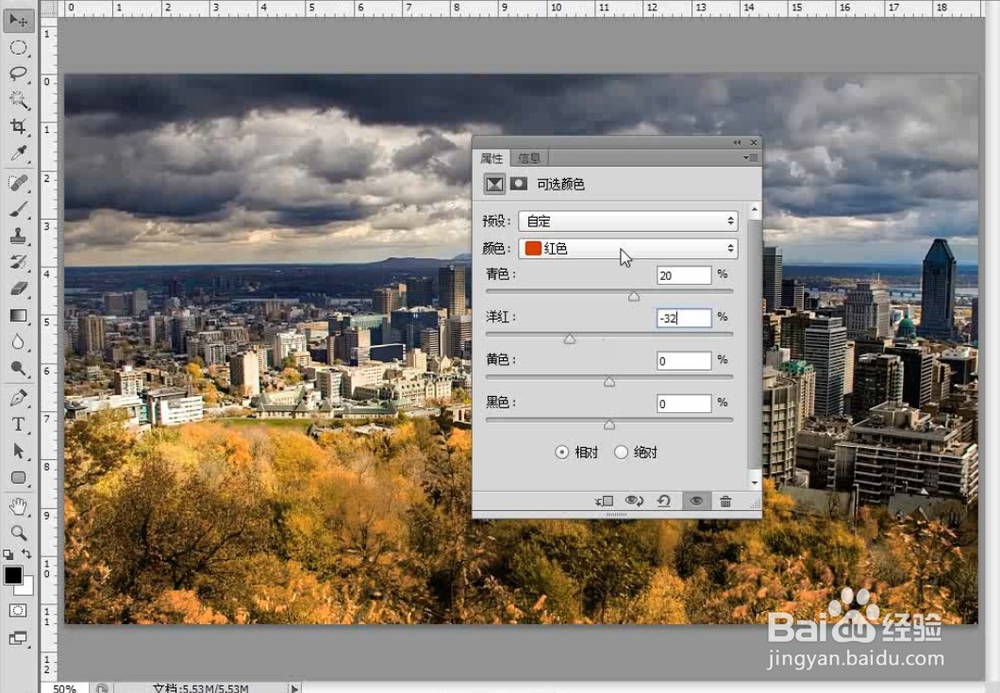
3、再次创建一个“可选颜色”调整图层,然后在“属性”面板中设置“颜色”为“红色”,然后设置“青色”为30%、“洋红”为-32%,;设置“颜色”为“黄色”,然后设置“青色”为97%、“洋红”为-15%、“黄色”为-36%,接着使用黑色“画笔工具”在该调整图层的蒙版中涂去植物以外的部分,效果如下图所示。

4、创建一个“曲线”调整图层,然后在“属性”面板中将曲线调节成如下图所示的形状,接着使用黑色“画笔工具”在该调整图层的蒙版中涂去最亮的天空以外的部分。

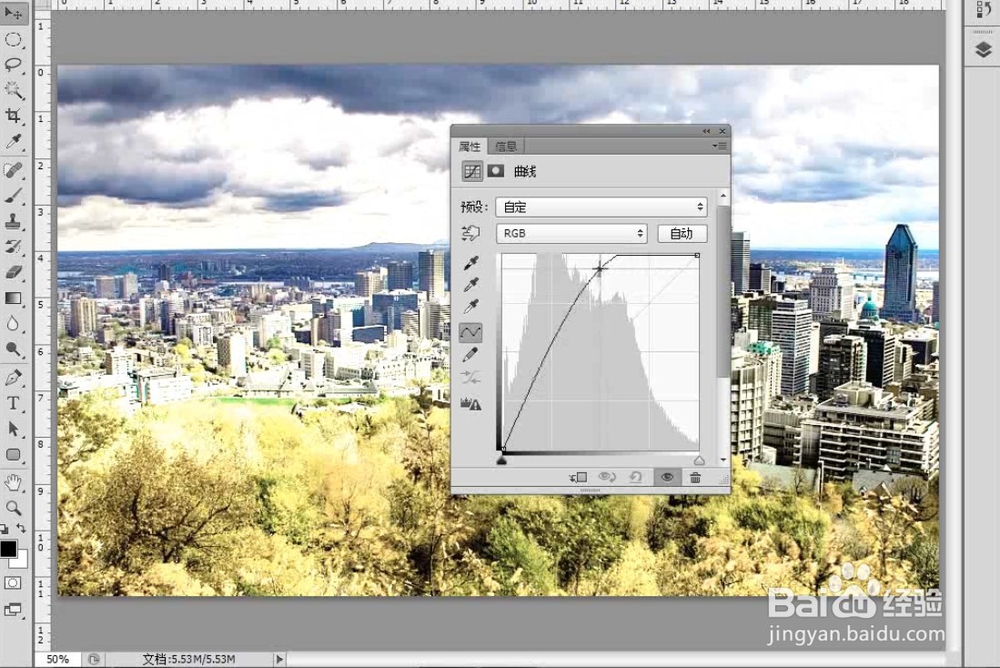

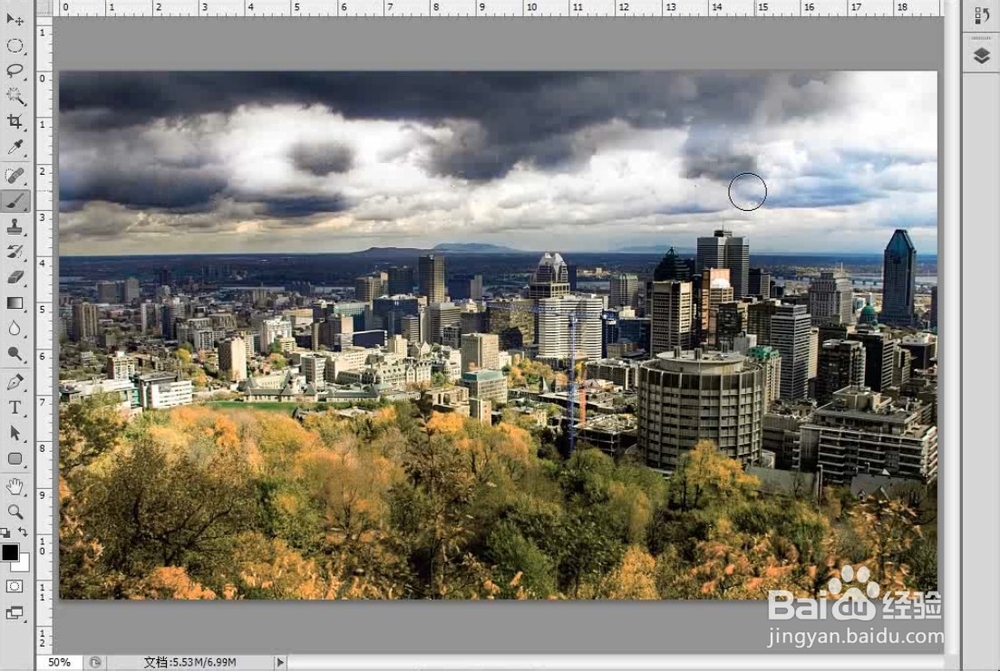
5、继续创建一个“曲线”调整图层,然后在“属性”面板中将曲线调节成如图下图所示的形状,接着使用黑色“画笔工具”在该调整图层的蒙版中涂去4个边角区域,效果如下图所示。
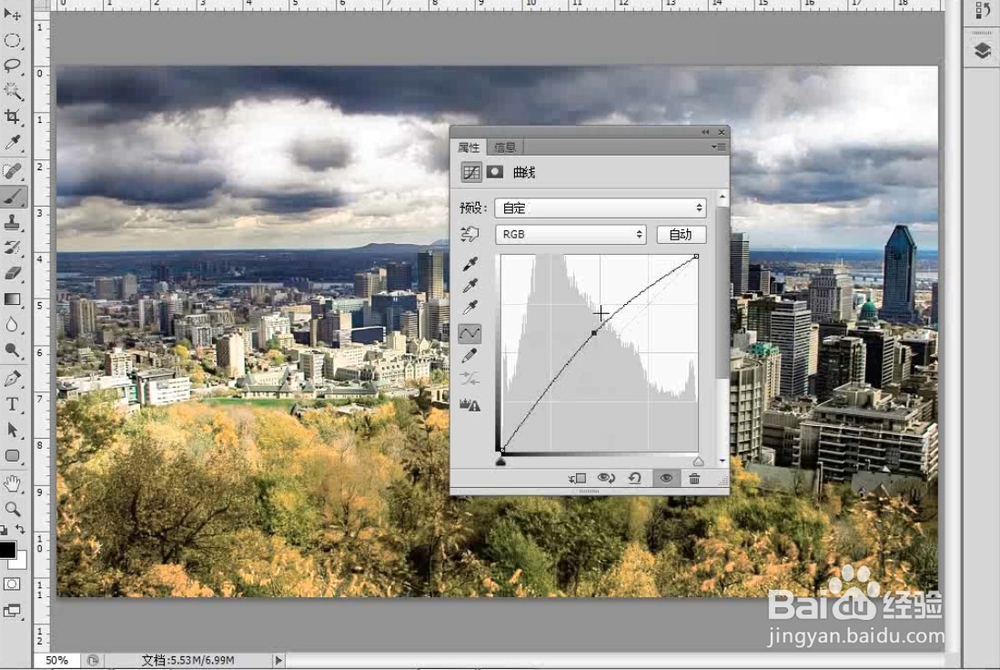

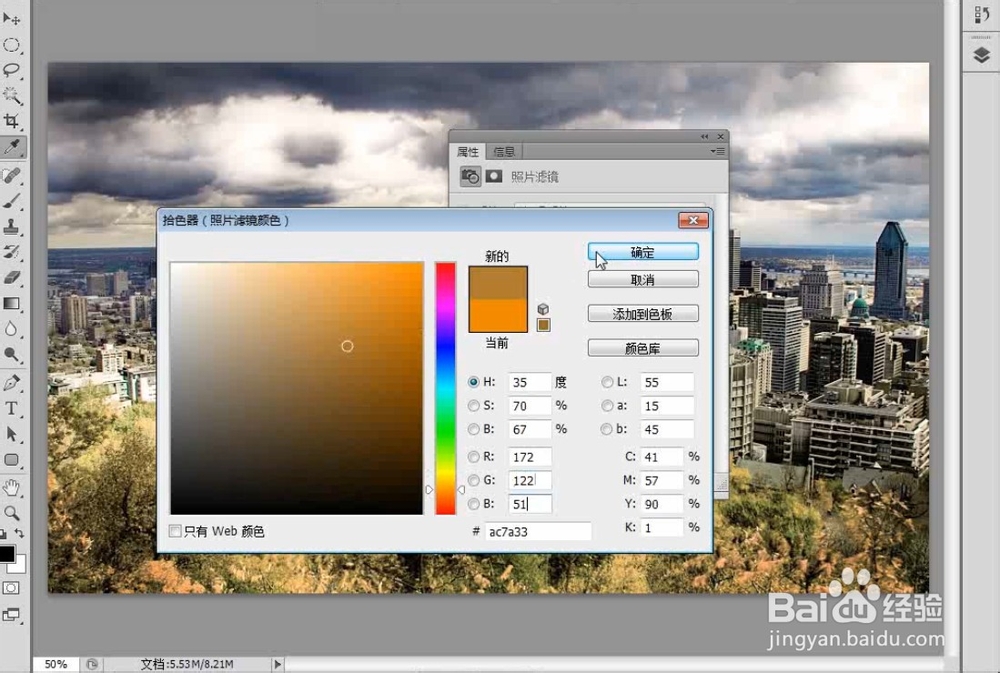
6、创建一个“照片滤镜”调整图层,然后在“属性”面板中勾选“颜色”选项,接着设置颜色为(R:172,G:122, B:51)、“浓度”为91%。
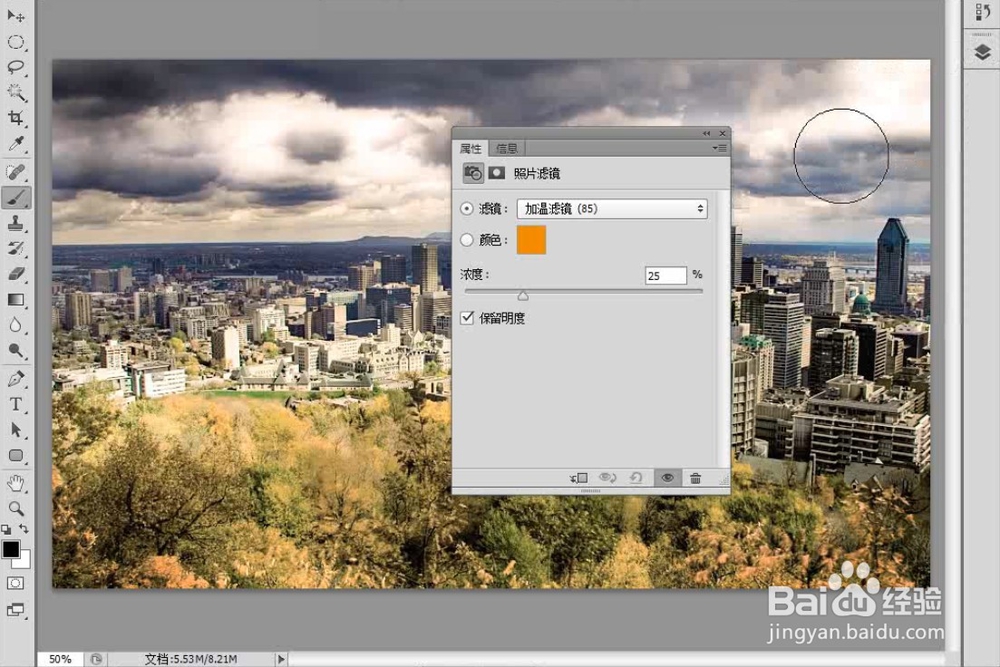
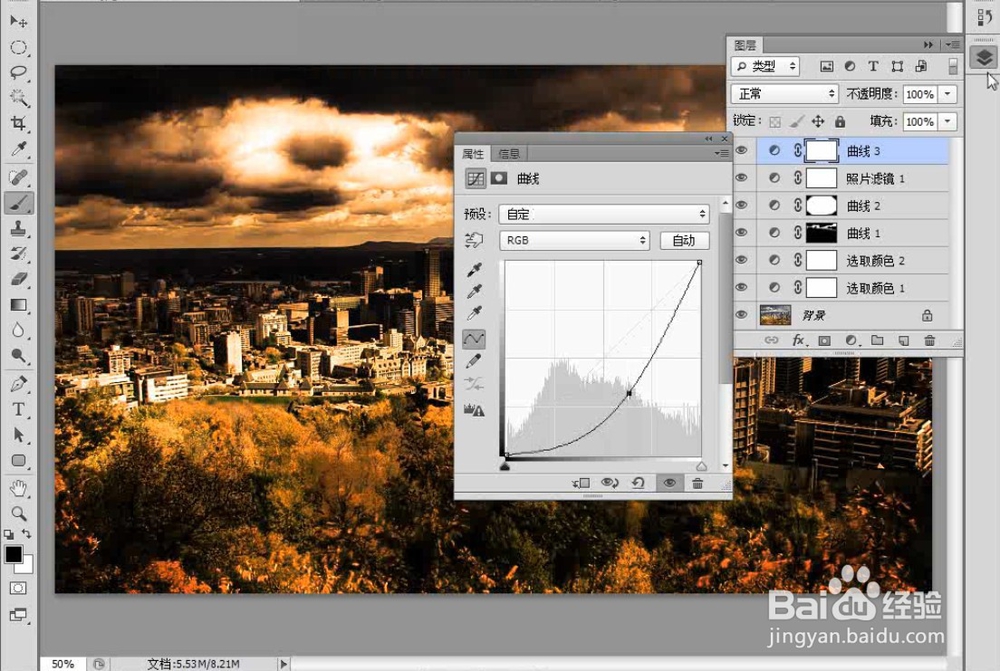
7、创建一个“曲线”调整图层,然后在“属性”面板中将曲线调节成如下图所示的形状,接着使用黑色“画笔工具”在该调整图层的蒙版中涂去中间部分。
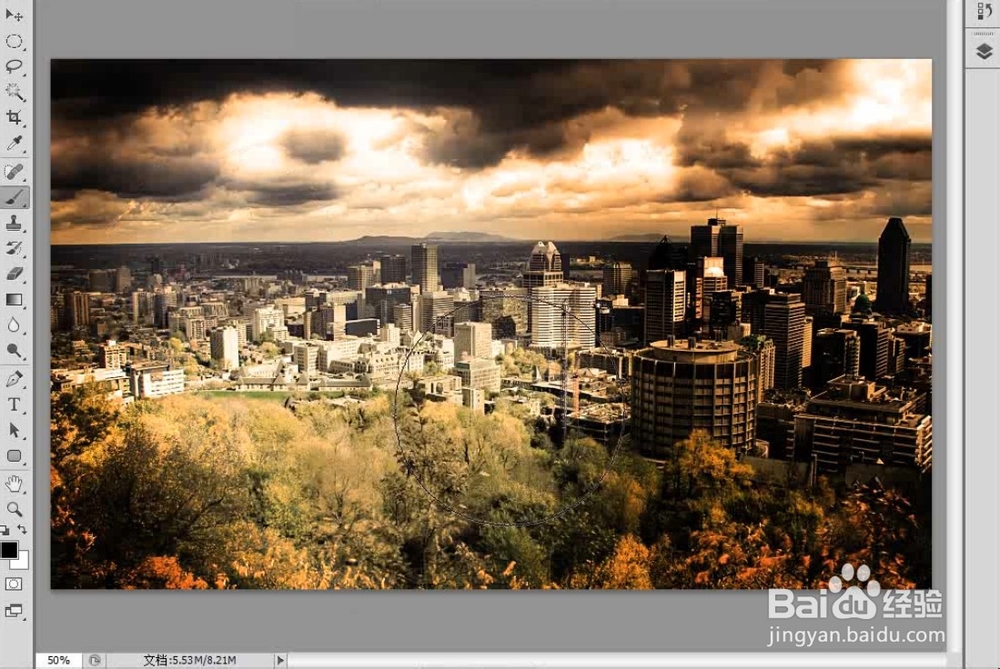
8、导人资源中的“素材文件”文件,然后将其放在最亮的天空下作为光线特效,如下图所示。

9、使用“横排文字工具”国在风景照的左下角输入相应的文字信息,最终效果如下图所示。

