1、打开浏览器,点击右上角的菜单图标,再点击【应用中心】。

2、在应用中心里边搜索微信,找到微信,之后点击【立即安装】。

3、软件安装完成后,点击浏览器右上角的功能图标,再点击【微信聊天】。

4、将会弹出微信扫码登录的二维码图片。

5、手机上面打开微信。
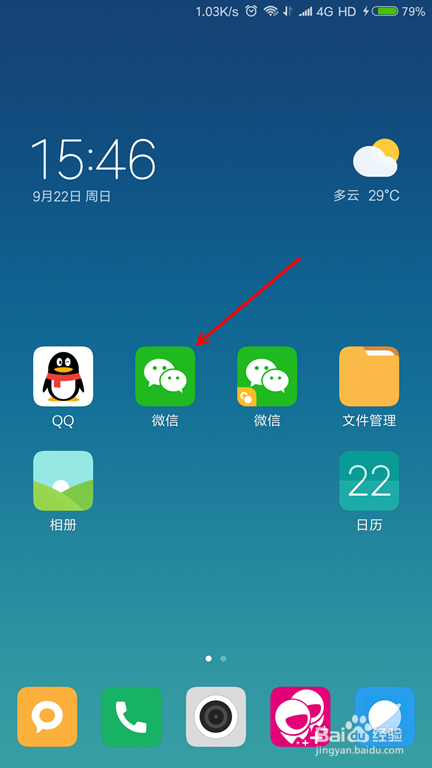
6、点击【发现】、【扫一扫】。
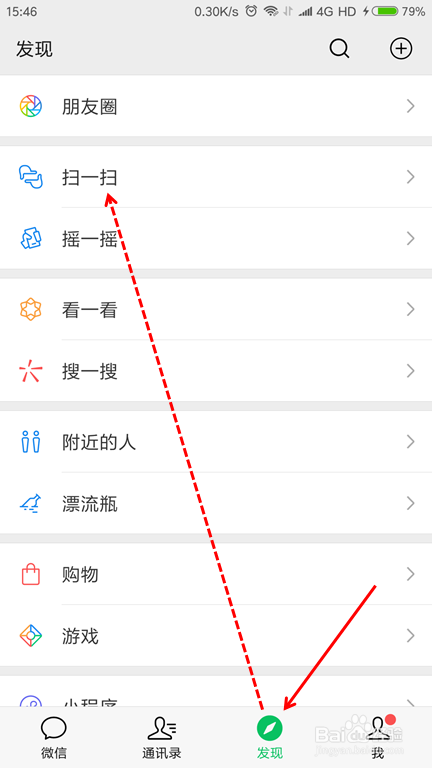
7、手机摄像头对准电脑屏幕上面的微信登录二维码图片。

8、扫码成功后,手机上面允许登录。

9、浏览器上面打开并登录微信小程序完成。
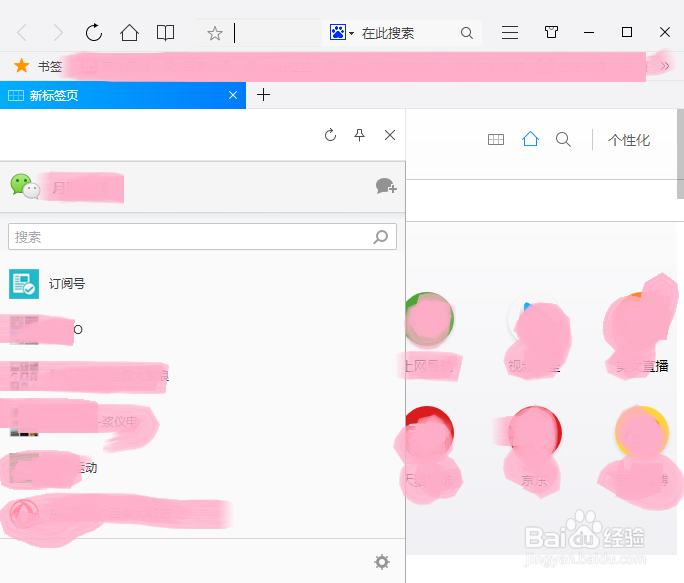
1、浏览器上面打开微信小程序总结:
1、打开浏览器,点击右上角的菜单图标,再点击【应用中心】。
2、在应用中心里边搜索微信,找到之后点击【立即安装】。
3、安装完成后,在浏览器右上角点击功能图标,再点击【微信聊天】。
4、打开手机微信,使用扫一扫功能扫描弹出的登录二维码图片。
5、手机上面允许登录,浏览器上面打开并登录微信小程序完成。

