excel如何筛选不同位数的数字

 时间:2026-02-13 03:51:00

1、选中要筛选的数字,点击菜单栏【开始】。

excel如何筛选不同位数的数字

2、在开始菜单下,点击【排序和筛选】。

excel如何筛选不同位数的数字

3、接着,点击【筛选】功能。

excel如何筛选不同位数的数字

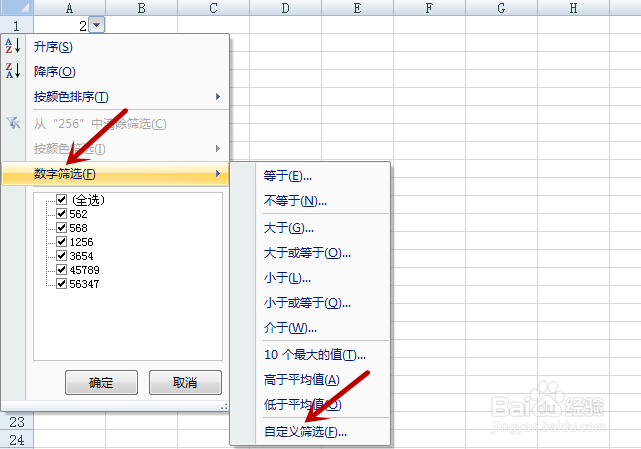
4、在表格数字上点击筛选的下拉箭头。

excel如何筛选不同位数的数字

5、选择【数字筛选】->【自定义筛选】。

excel如何筛选不同位数的数字

6、比如筛选4位数数字,设置【大于999与小于10000】,点击【确定】。

excel如何筛选不同位数的数字

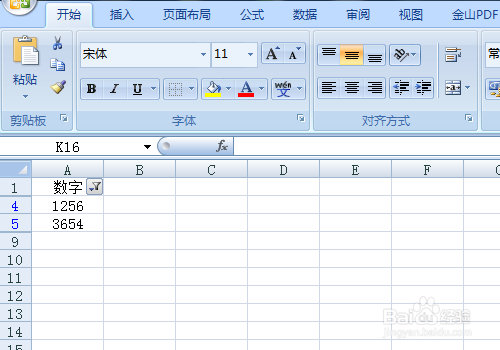
7、返回表格,此时就筛选出4位数的数字了。

excel如何筛选不同位数的数字

1、1.选中要筛选的数字,点击菜单栏【开始】。

2.在开始菜单下,点击【排序和筛选】。

3.接着,点击【筛选】功能。

4.在表格数字上点击筛选的下拉箭头。

5.选择【数字筛选】->【自定义筛选】。

6.根据选择位数设置大于值与小于值,点击【确定】。

  • Excel如何查看数字有几位数
  • 从EXCEL表中如何提取不重复数据
  • excel重复的值怎么只保留一个
  • excel筛选不重复数据怎么设置?
  • Excel怎么提取前面几个字符
  • 热门搜索
    上海旅游酒店 旅游 网站 新疆自治区旅游局 到泰国旅游带多少钱 清远恒大世纪旅游城 国庆去哪里旅游好 安康旅游局 北京旅游集散地 大同旅游网 福州周边旅游