Excel 2019中的YEAR函数如何使用

 时间:2026-04-23 01:27:04

1、新建一个Excel空白工作簿

Excel 2019中的YEAR函数如何使用

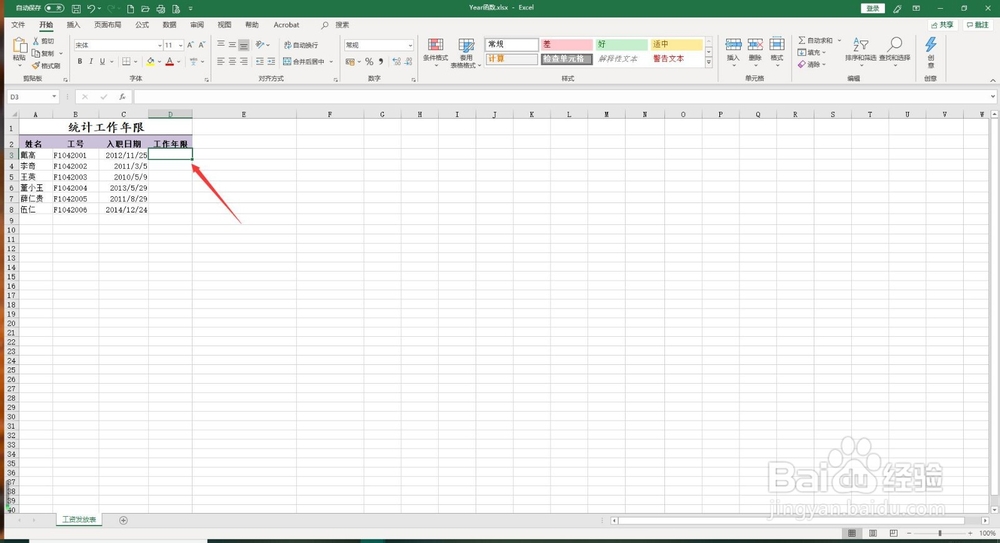
2、读者可以按照图中的数据进行相应的操作

Excel 2019中的YEAR函数如何使用

3、点击D3单元格,输入YEAR函数

Excel 2019中的YEAR函数如何使用

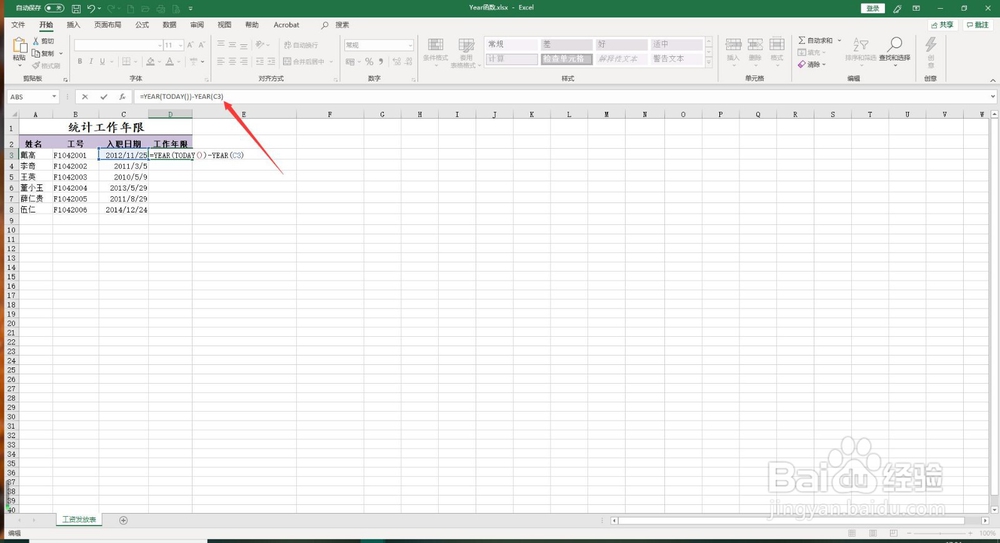
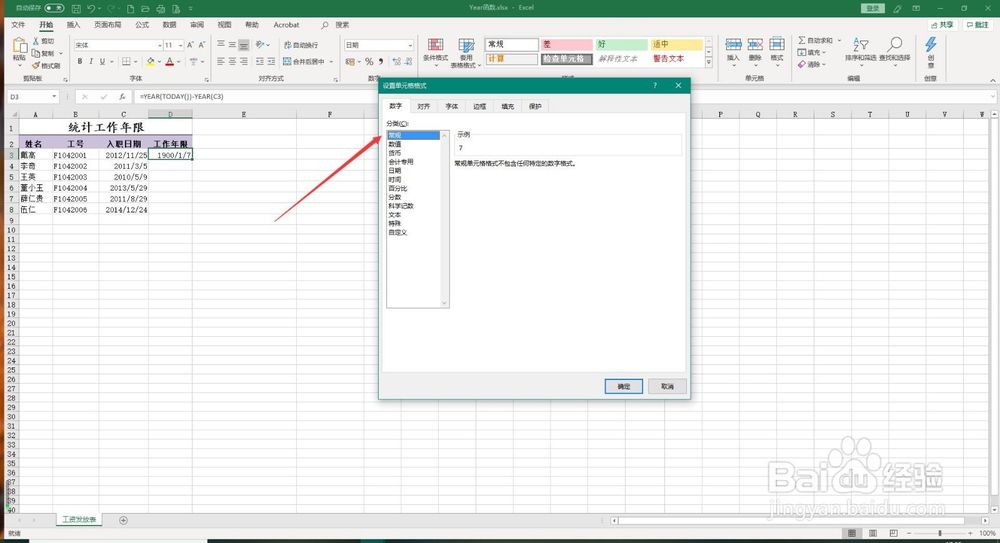
4、输入的函数格式为=YEAR(TODAY())-YEAR(C3),也就是当前的年份减去选中单元格的年份,得到最终的年数
Excel 2019中的YEAR函数如何使用

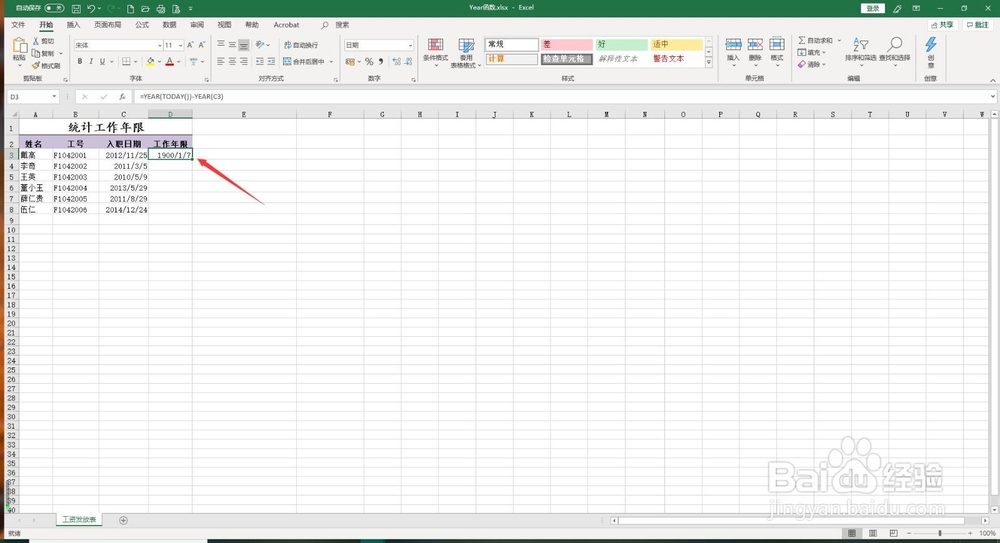
5、点击回车键即可得到结果,读者可能发现得到的不是年数,而是一个日期的表达式,我们可以通过设置单元格格式来正确地显示年数
Excel 2019中的YEAR函数如何使用

6、右键点击计算年份的单元格,选中“设置单元格格式”,选择设置为“常规”,点击确定,可以看到已经可以正常显示年份数了
Excel 2019中的YEAR函数如何使用

Excel 2019中的YEAR函数如何使用

Excel 2019中的YEAR函数如何使用

1、打开需要处理的工作簿数据

2、在适当的单元格中输入YEAR函数

3、点击Enter键确认计算结果

  • Excel如何使用right函数提取字符串后几位数字
  • Excel表格里面如何定义名称?
  • 数据透视表怎么做
  • 如何对Excel奇数行、偶数行设置格式
  • excel表格如何删除外部连接?
  • 热门搜索
    南靖土楼旅游攻略 杭州市旅游景点 重庆旅游大巴租赁 海南旅游介绍 香港旅游购物攻略 重庆仙女山旅游攻略 漳州火山岛旅游攻略 中国旅游攻略 上海到港澳旅游 旅游卫视官网