1、打开AE软件,进入到软件工作窗口,点击界面上方的钢笔工具

2、在AE画面中绘制一条直线,点击打开刚刚绘制的形状图层
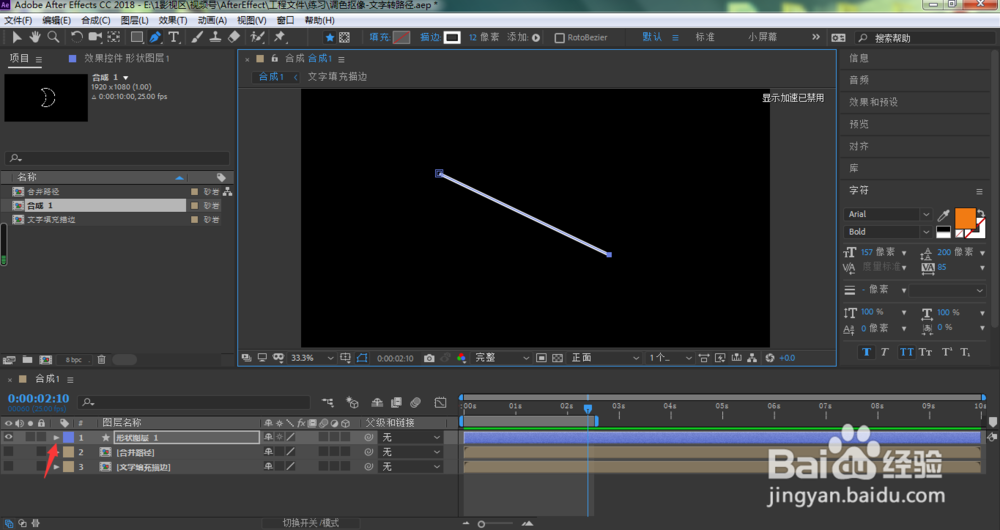
3、点击打开内容

4、打开形状
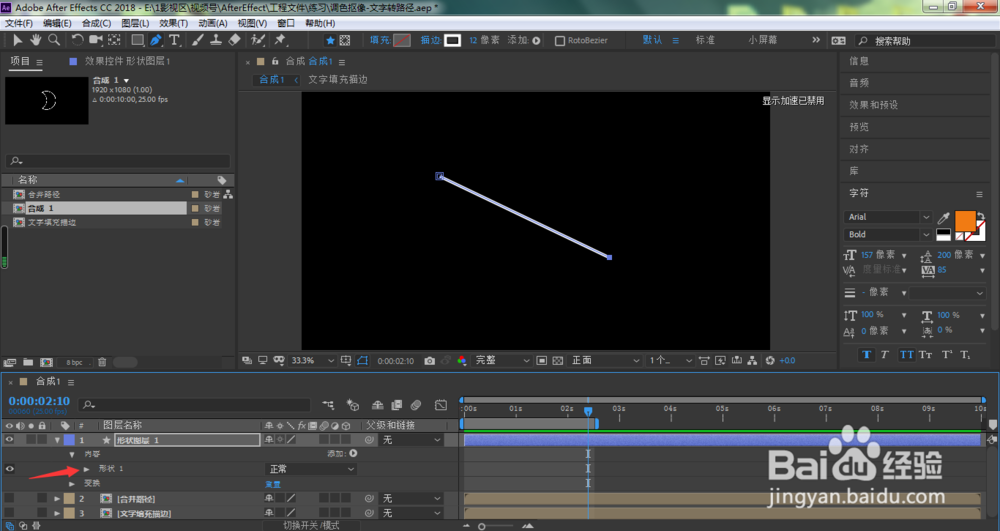
5、打开描边

6、我们根据自己的需要,对直线进行描边宽度的调整

7、点击内容右侧的添加

8、在弹出的菜单中选择位移路径

9、点击打开位移路径
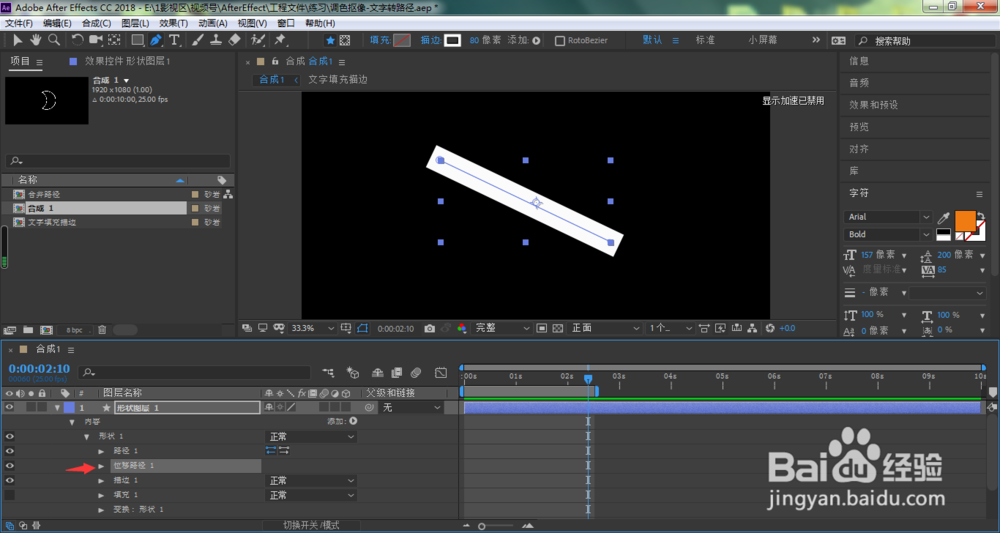
10、时间线移动到0帧位置,点击数量,将参数调整为0

11、时间线移动到2s位置,将数量参数调整为40

12、线段连接设置为圆角连接,按下键盘的空格键,我们即可看到当前所做出来的呼吸动画效果

时间:2026-04-25 04:21:45
1、打开AE软件,进入到软件工作窗口,点击界面上方的钢笔工具
2、在AE画面中绘制一条直线,点击打开刚刚绘制的形状图层
3、点击打开内容
4、打开形状
5、打开描边
6、我们根据自己的需要,对直线进行描边宽度的调整
7、点击内容右侧的添加
8、在弹出的菜单中选择位移路径
9、点击打开位移路径
10、时间线移动到0帧位置,点击数量,将参数调整为0
11、时间线移动到2s位置,将数量参数调整为40
12、线段连接设置为圆角连接,按下键盘的空格键,我们即可看到当前所做出来的呼吸动画效果
