如何将程序锁定到电脑桌面最下列的任务栏

 时间:2026-02-15 21:50:45

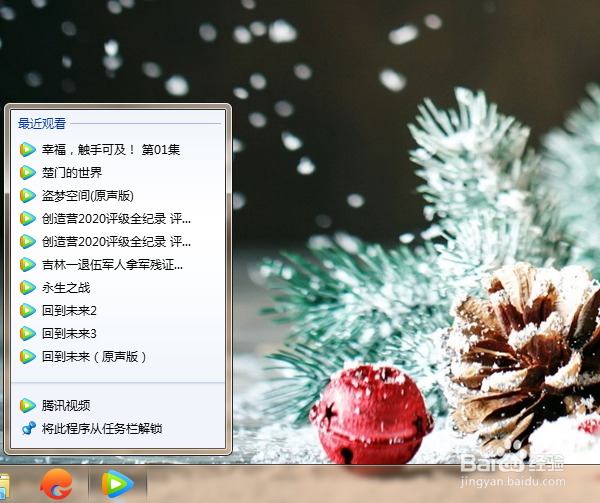
1、选择程序,用鼠标双击图标打开程序。

如何将程序锁定到电脑桌面最下列的任务栏

2、选择任务栏中的图标,右键打开程序选项。

如何将程序锁定到电脑桌面最下列的任务栏

3、用鼠标左键点击“将此程序锁定到任务栏”。

如何将程序锁定到电脑桌面最下列的任务栏

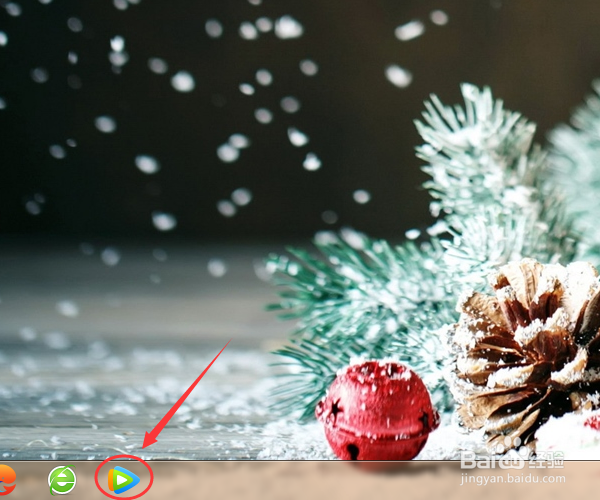
4、该程序已锁定到任务栏,完成。

如何将程序锁定到电脑桌面最下列的任务栏

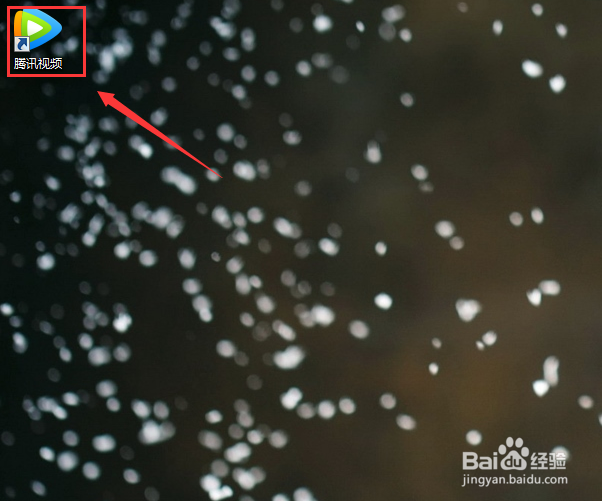
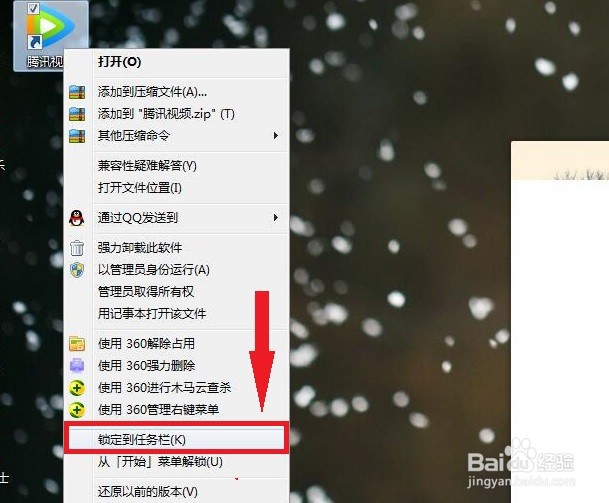
1、点击鼠标右键,打开程序选项。

如何将程序锁定到电脑桌面最下列的任务栏

2、选择“将此程序锁定到任务栏”。

如何将程序锁定到电脑桌面最下列的任务栏

3、该程序已锁定到任务栏,完成。

如何将程序锁定到电脑桌面最下列的任务栏

1、方法一:

1.选择程序,用鼠标双击图标打开程序。

2.选择任务栏中的图标,右键打开程序选项。

3.用鼠标左键点击“将此程序锁定到任务栏”。

4.该程序已锁定到任务栏,完成。

方法二:

1.点击鼠标右键,打开程序选项。

2.选择“将此程序锁定到任务栏”。

3.该程序已锁定到任务栏,完成。

如何将程序锁定到电脑桌面最下列的任务栏

  • 图片主体不正怎么办
  • wps封面怎么添加反白字?
  • 肠癌的生存期一般是多久?
  • 怎么查美术联考成绩
  • 如何使复制的资料变的没有底色。
  • 热门搜索
    十月一旅游 白俄罗斯旅游 网络旅游 韩国旅游价格 福冈旅游 黄山旅游攻略二日游 避暑旅游十佳城市 桂林旅游高等专科学校 旅游业的特点 湖南长沙旅游攻略