word如何调整分栏数量和宽度

 时间:2024-10-26 14:45:21

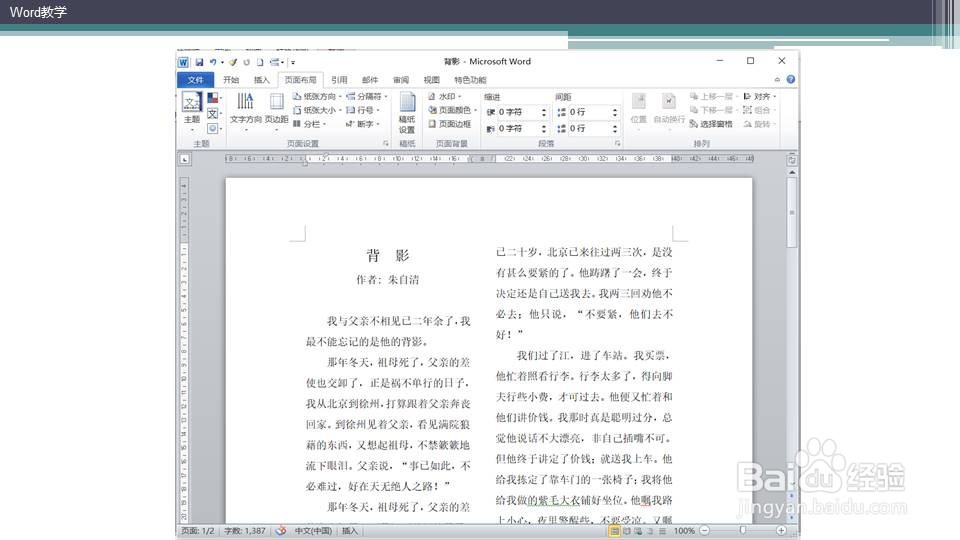
1、打开需要编辑的文档。

word如何调整分栏数量和宽度

2、在标尺上直接对各栏宽及间距进行调整,当光标变成双向箭头时,可以向左向右调整栏边距。

word如何调整分栏数量和宽度word如何调整分栏数量和宽度word如何调整分栏数量和宽度

3、手动调整不是很精确,则可以分栏对话框进行调整。点击分栏按钮,选择更多分栏。

word如何调整分栏数量和宽度

4、调出分栏对话框之后,选择分栏数,比如选三栏,取消栏宽相同。

5、将第三栏宽度变小,在不改变前两栏的宽度情况下,就调整了三栏之间的间距宽度。为了美观,再选中分隔符。

word如何调整分栏数量和宽度

6、确定之后就可以看到整个文档分成三栏,且右边栏比前两栏窄一些。三栏间增加了分隔符。

word如何调整分栏数量和宽度

7、总结 :分栏的灵活处理可以满足与图片混排的需要。

  • word文档如何将文本对齐方式设置为顶端对齐
  • word表格对齐方式9种
  • word怎么设置左右居中
  • word文本如何设置右对齐
  • Word怎么批量删除空格
  • 热门搜索
    厦门旅游局 现在去哪旅游最好 房山旅游网 平谷旅游网 河南宝泉旅游度假区 上海市商贸旅游 贵州旅游攻略景点必去 荆楚旅游网 春天去哪里旅游好 丹东旅游地图