1、在桌面上打开word

2、打开文档
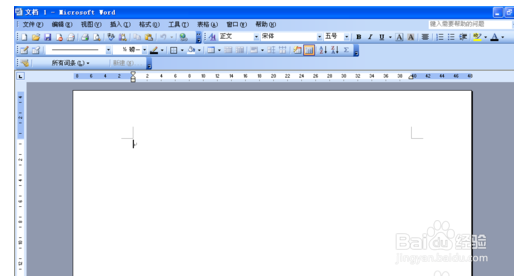
3、我们需要先打开Word 2013软件,然后选中要旋转的图形。

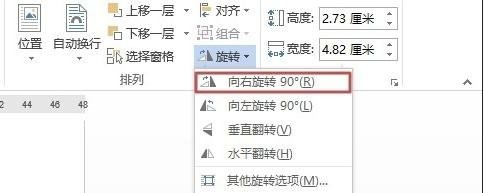
4、然后我们在“格式”选项卡“排列”组,单击“旋转”。

5、接着我们从列表中选择合适的旋转方式,如“向右旋转90度”。
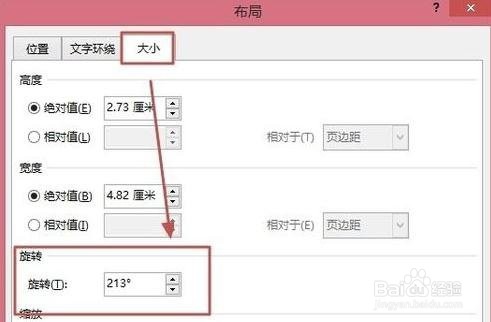
6、说明:你可以选择“其他旋转选项”,打开如下图所示的“布局”对话框,在“大小”选项卡设置旋转即可。
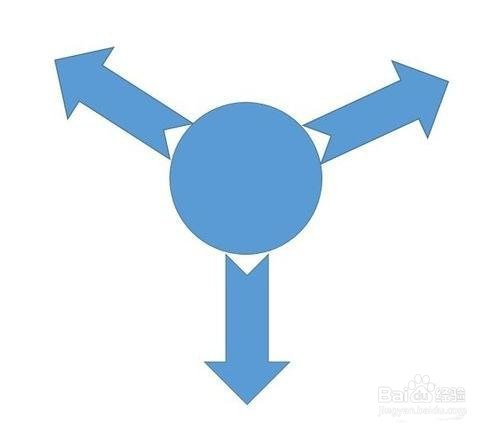
7、旋转后的效果如下图所示。

8、 旋转后,我们可以调整图形的位置。调整后的效果如下图所示。
时间:2026-04-30 14:38:00
1、在桌面上打开word
2、打开文档
3、我们需要先打开Word 2013软件,然后选中要旋转的图形。
4、然后我们在“格式”选项卡“排列”组,单击“旋转”。
5、接着我们从列表中选择合适的旋转方式,如“向右旋转90度”。
6、说明:你可以选择“其他旋转选项”,打开如下图所示的“布局”对话框,在“大小”选项卡设置旋转即可。
7、旋转后的效果如下图所示。
8、 旋转后,我们可以调整图形的位置。调整后的效果如下图所示。
