1、如何在word中插入大括号?第一步,我们打开word文档。如下图所示。

2、第二步,我们把光标定位到需要插入大括号的区域,如下图所示。
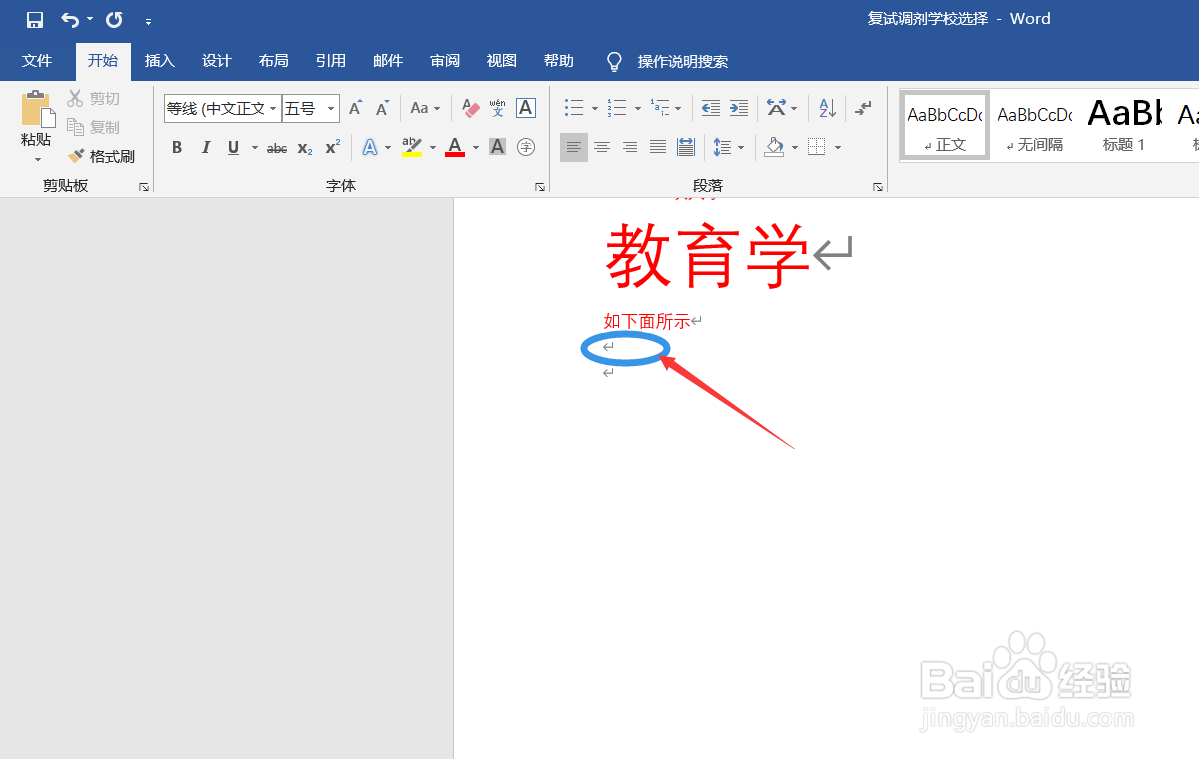
3、第三步,我们点击插入按钮。如下图所示。

4、第四步,我们找到插图区域,在插图区域里面,我们找到形状按钮,点击这个按钮。
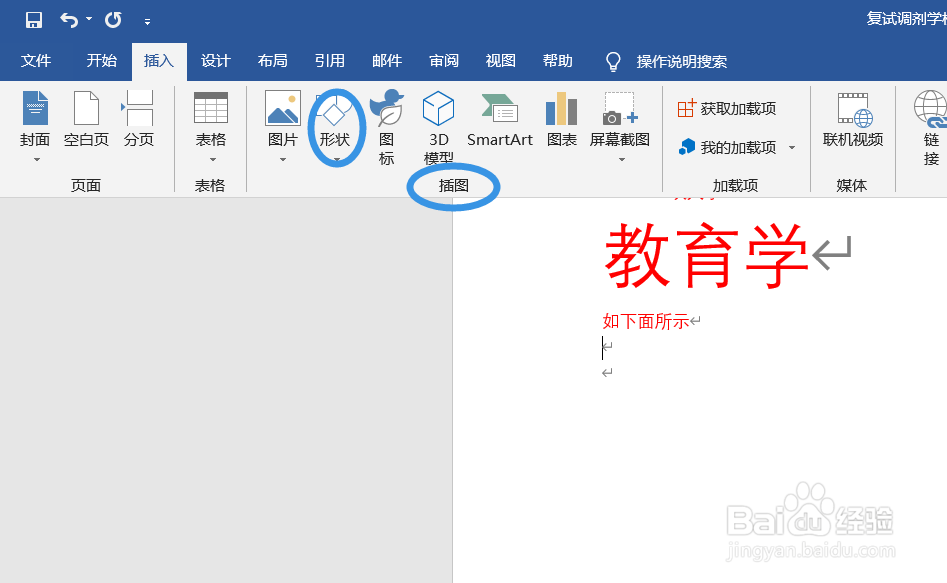
5、第五步,在上一步的基础上,我们可以看到下拉菜单,直接选中大括号图标,如下图所示。

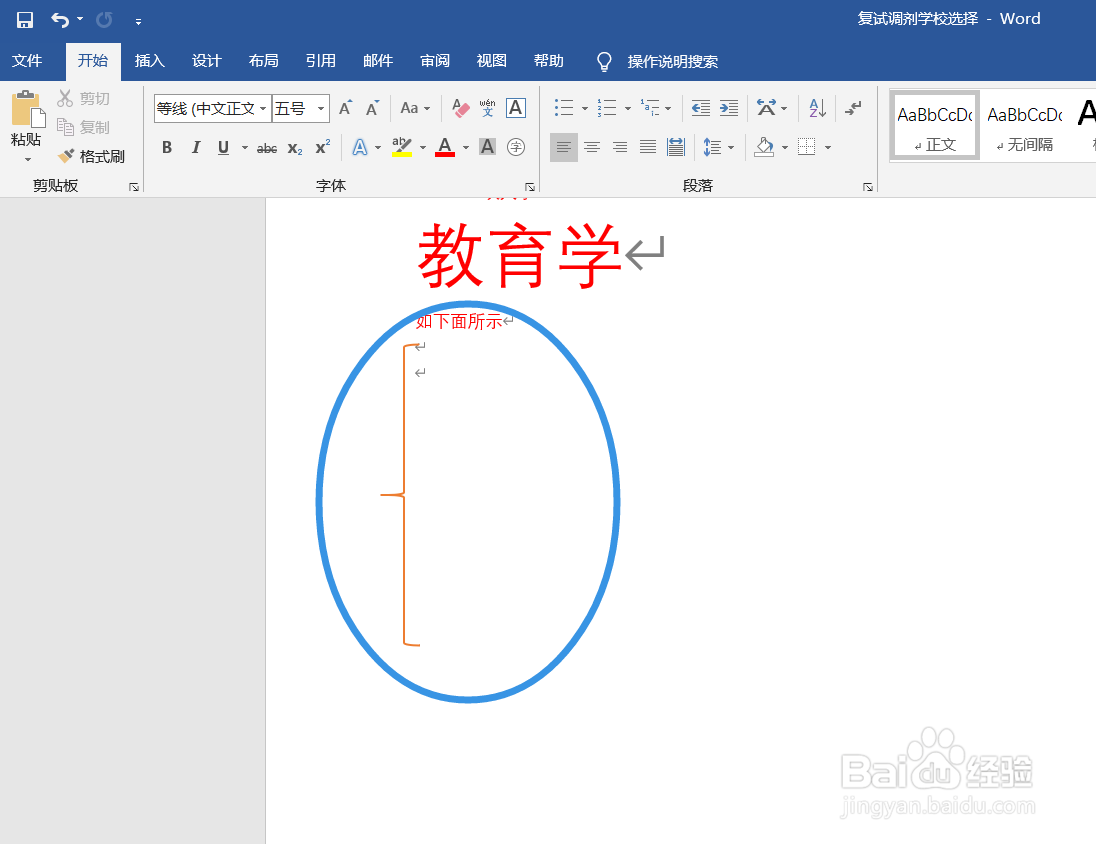
6、第六步,我们可以看到大括号已经插入成功,我们在大括号里面进行相关内容的编辑。

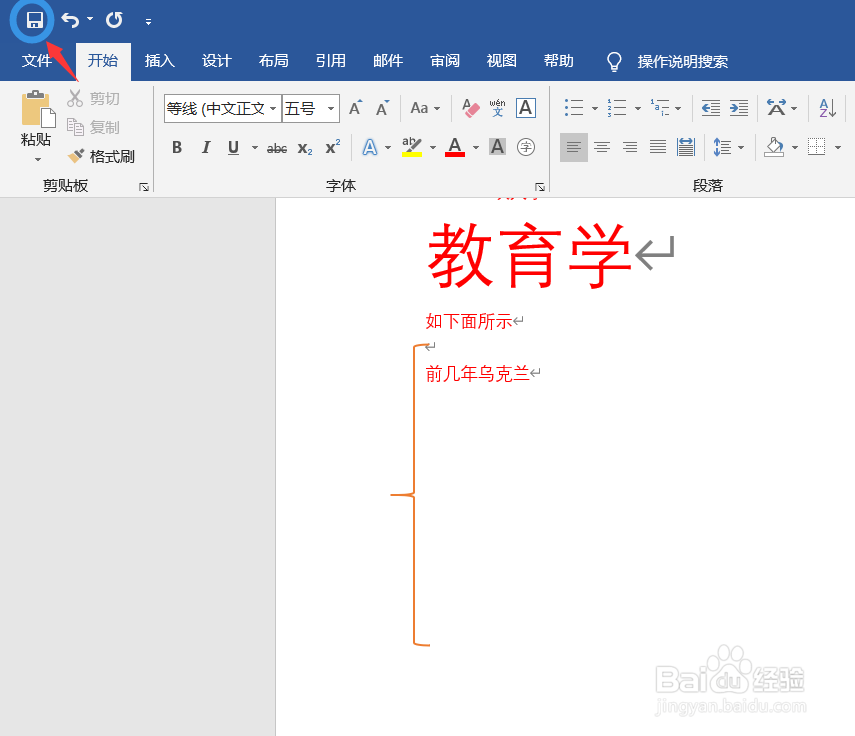
7、最后,我们点击保存按钮。如何在word中插入大括号?
时间:2026-05-07 07:14:13
1、如何在word中插入大括号?第一步,我们打开word文档。如下图所示。
2、第二步,我们把光标定位到需要插入大括号的区域,如下图所示。
3、第三步,我们点击插入按钮。如下图所示。
4、第四步,我们找到插图区域,在插图区域里面,我们找到形状按钮,点击这个按钮。
5、第五步,在上一步的基础上,我们可以看到下拉菜单,直接选中大括号图标,如下图所示。
6、第六步,我们可以看到大括号已经插入成功,我们在大括号里面进行相关内容的编辑。
7、最后,我们点击保存按钮。如何在word中插入大括号?
