WPS文档如何设计星标促销图标

 时间:2026-02-14 02:54:06

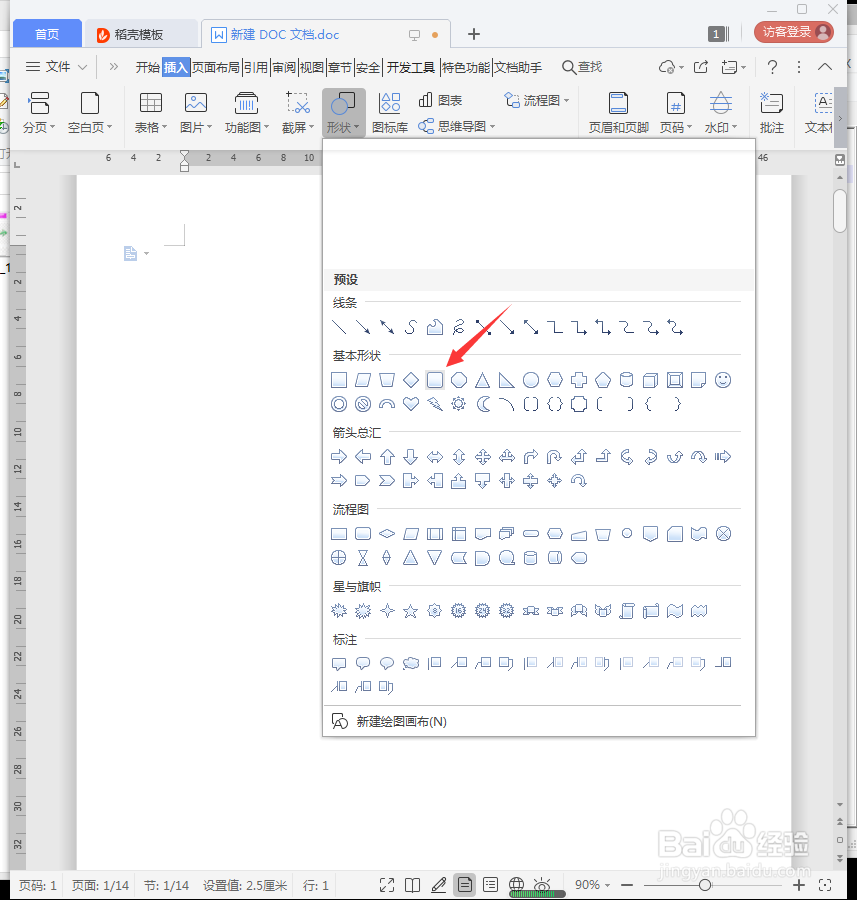
1、新建WPS文档,点击【插入】【形状】【圆角矩形】。
WPS文档如何设计星标促销图标

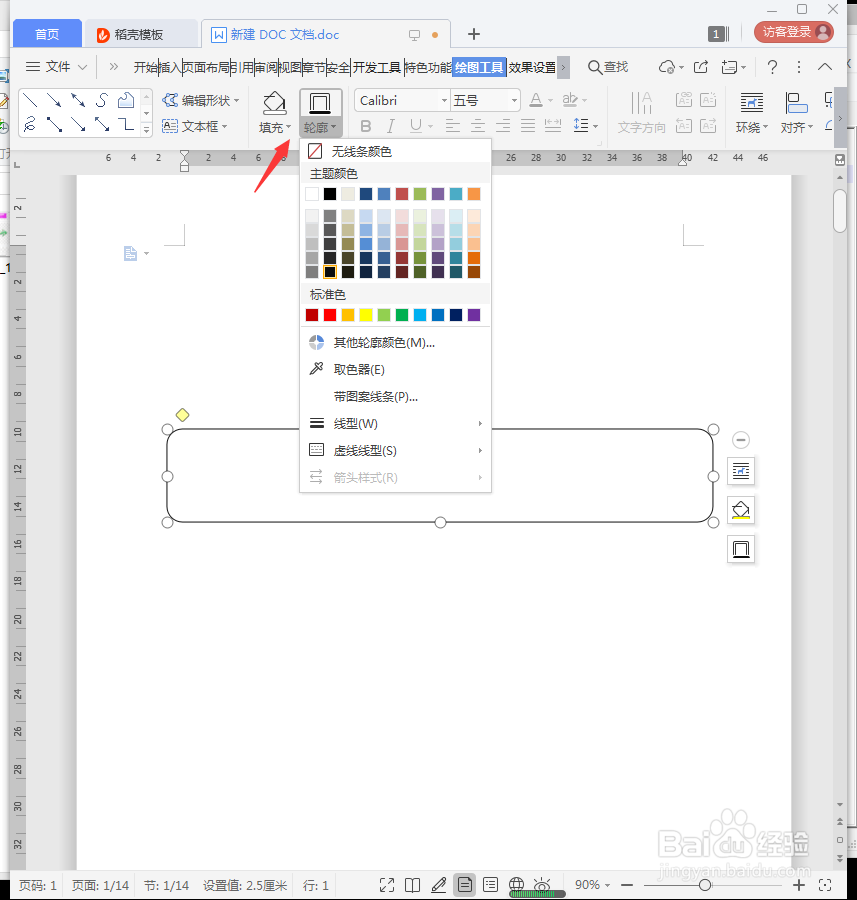
2、绘制图形,填充白色,轮廓为黑色。

WPS文档如何设计星标促销图标

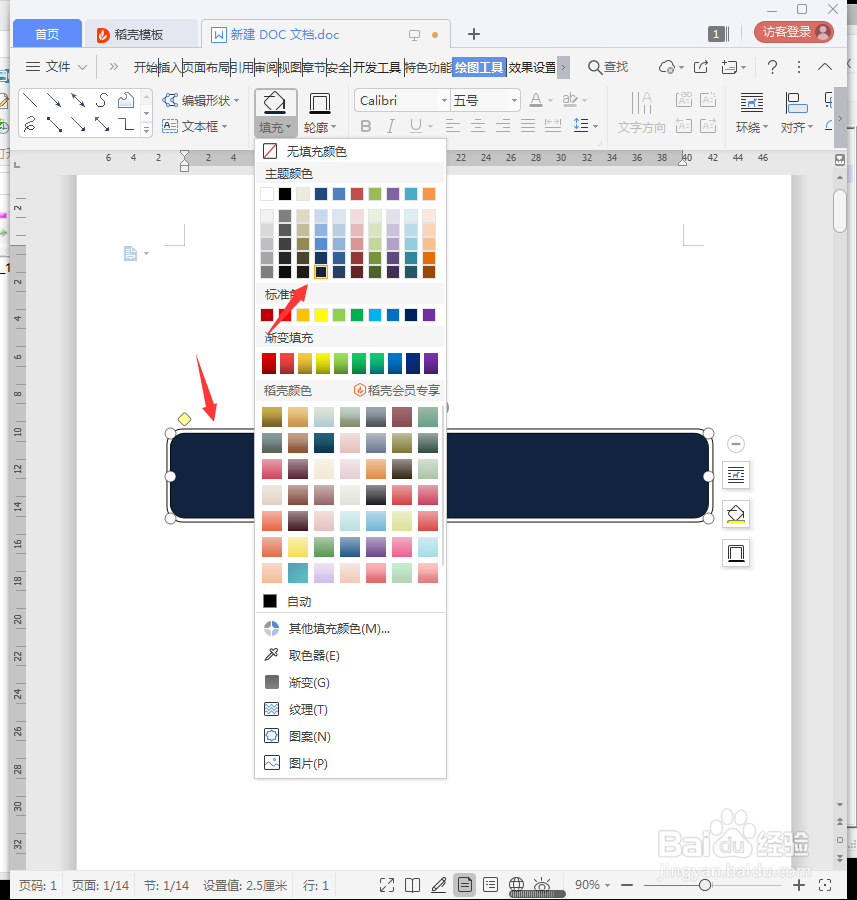
3、复制多一个矩形,缩小后,填充深蓝色放到中间。

WPS文档如何设计星标促销图标

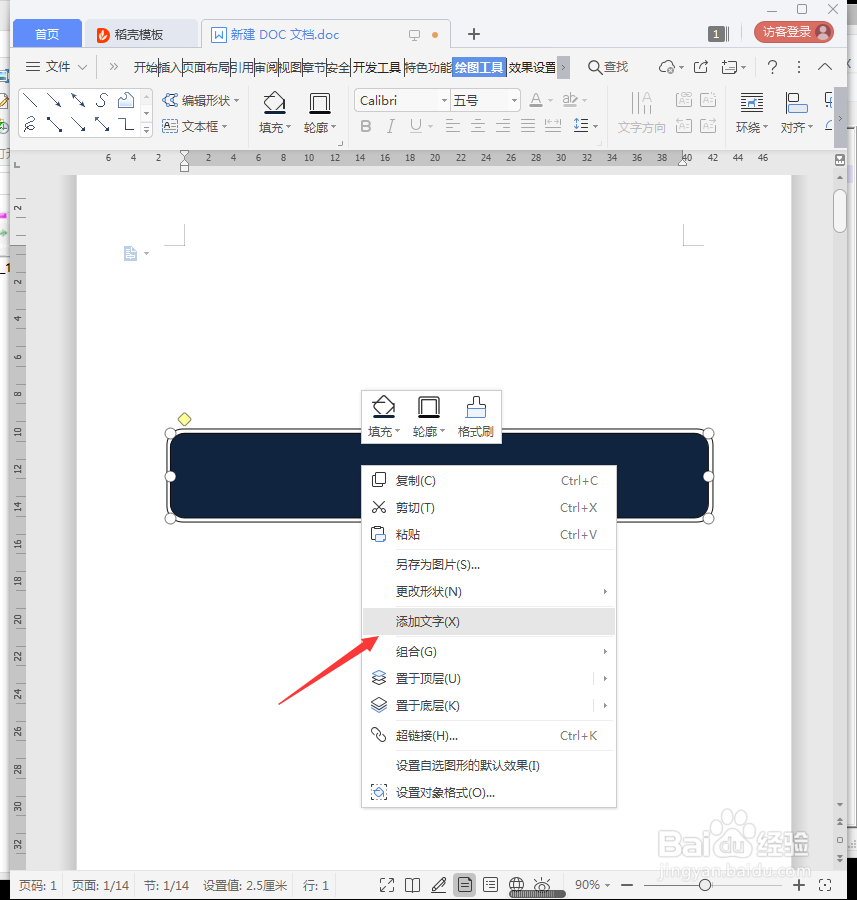
4、选中矩形,鼠标右键【添加文字】。

WPS文档如何设计星标促销图标

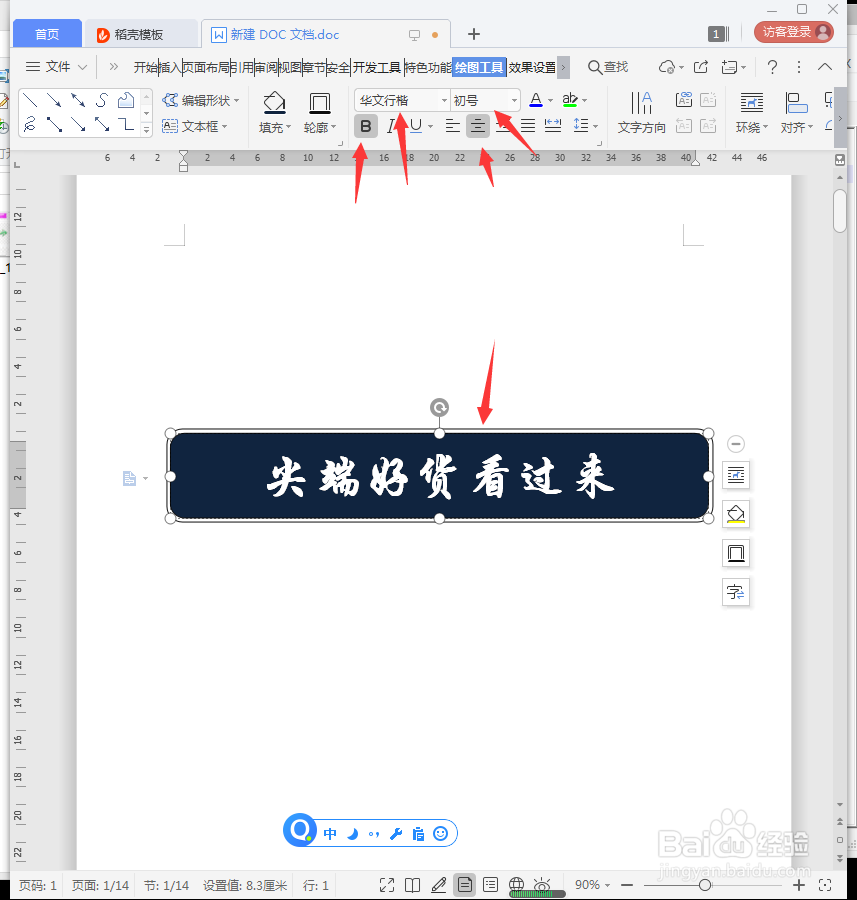
5、编辑文字加粗,初号,华文行楷。

WPS文档如何设计星标促销图标

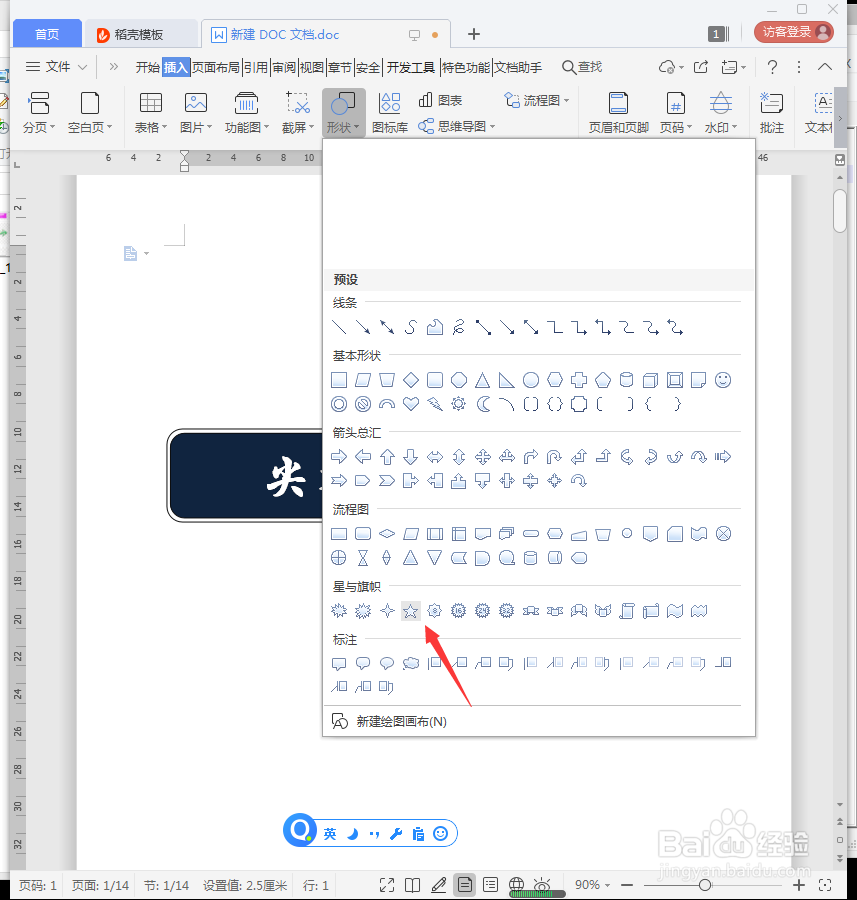
6、点击【插入】【形状】【五角星】。

WPS文档如何设计星标促销图标

7、最后截图保存为图片,效果欣赏。

WPS文档如何设计星标促销图标

1、1、新建WPS文档,点击【插入】【形状】【圆角矩形】。

2、绘制图形,填充白色,轮廓为黑色。
3、复制多一个矩形,缩小后,填充深蓝色放到中间。
4、选中矩形,鼠标右键【添加文字】。
5、编辑文字加粗,初号,华文行楷。
6、点击【插入】【形状】【五角星】。
7、最后截图保存为图片,效果欣赏。

  • 用WPS文字如何给文档添加背景
  • Word下面的纸张大小怎么设置?
  • WPS文档如何设计多层颜色的立体文字
  • excel技巧—插入特殊形状图片的方法
  • 简笔画之微波炉的画法?
  • 热门搜索
    秦皇岛旅游景点大全 峨眉山旅游线路 费城旅游 旅游市场 呼和浩特旅游攻略 去桂林旅游要多少钱 丹霞山旅游 江苏旅游地图 延庆旅游景点 旅游签证办理流程